

Удалённый офис на VPS – это VPN, файлы, доступы и бэкапы, а не «поставил сервер и забыл». Разбираем, какую конфигурацию выбрать под 3-30 сотрудников, как не переплатить за ядра, чем снапшоты отличаются от бэкапа и как сделать систему устойчивой.
Почему малому бизнесу всё чаще нужен «свой офис в интернете» и почему это не обязательно дорого
У малого бизнеса одна и та же боль проявляется по-разному: файлы разъехались по ноутбукам, доступы хранятся «где-то в чатике», бухгалтерия работает через удалёнку «как получится», а резервные копии вспоминают делать после первого инцидента.
! Контент профессионально и незатратно: все топовые ИИ в одном окне
При этом покупать «железный сервер в офис» уже редко выглядит рационально: нужен человек, который его обслужит, нужен нормальный интернет и питание, а ещё офис может переехать.
На практике проще собрать базовую инфраструктуру на виртуальном сервере (VPS/VDS) и относиться к ней как к услуге: масштабировать по мере роста, чётко понимать, что где лежит, и иметь план восстановления. Хорошая новость в том, что «удалённый офис» для 3-15 человек почти никогда не требует огромных ресурсов. Плохая новость в другом: чаще всего переплачивают не за железо, а за ошибки в архитектуре и хаотичную эксплуатацию.
Виртуальный сервер можно взять у разных провайдеров. На сайте VPS.house удобно быстро развернуть VPS в Москве со статическим IPv4, при необходимости менять конфигурацию без переезда и контролировать нагрузку в личном кабинете. Но в этой статье важнее не площадка, а метод: как выбрать конфигурацию под задачи малого бизнеса так, чтобы не переплатить и не получить «проект на костылях».
! Сервер для корпоративного ИИ: как не слить бюджет на токены
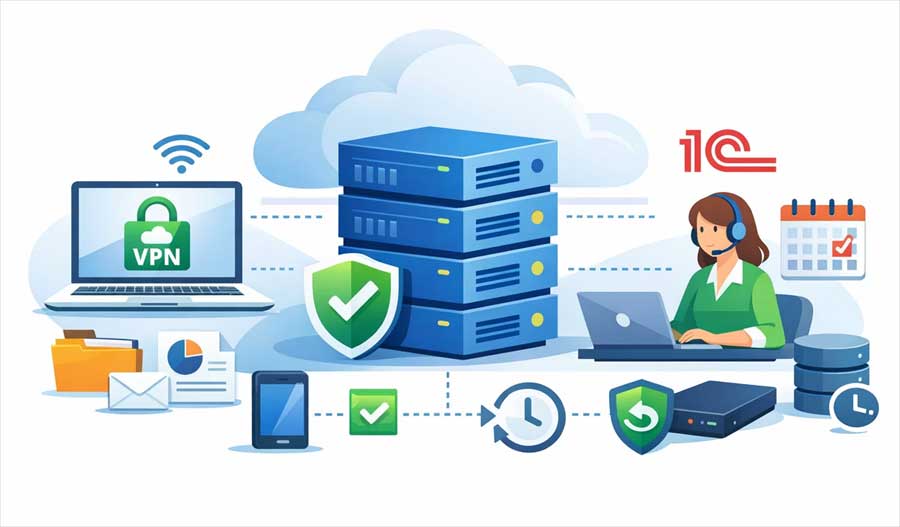
Из чего на самом деле состоит «удалённый офис»
Чтобы не уйти в вечные споры «Windows или Linux», начнём с функциональных блоков. Для малого бизнеса удалённый офис обычно состоит из четырёх вещей:
- Доступ сотрудников – чаще всего VPN, реже RDP/терминальный сервер, иногда комбинация
- Файлы – общие папки, права, версия файлов, удобный способ для удалённой команды
- Сервисы – бухгалтерия, 1С, CRM, почта, чаты, иногда собственные веб-приложения
- Резервные копии – бэкап данных и конфигураций, тест восстановления, понятный RPO/RTO
Если вы можете внятно ответить на четыре вопроса: «как подключаются», «где хранятся», «что запускают» и «как восстанавливаемся», вы уже на шаг впереди большинства внедрений.
Три модели удалённого офиса: какую выбрать, чтобы не переплатить
Одна из главных причин переплат – попытка построить «как в корпорации» для команды из 7 человек. Малому бизнесу чаще подходят эти три модели.
Модель 1: VPN + файлы + доступ к сервисам по внутренней сети
Сотрудник подключается по VPN, после чего получает доступ к файловым ресурсам и веб-сервисам так, как будто он в офисе. Это часто лучший баланс простоты и безопасности. Внутренние сервисы не торчат в интернет, доступ контролируется VPN и правами.
Технически это может быть один VPS, где крутится VPN (например, WireGuard), файловый сервис (SMB или WebDAV/Nextcloud) и нужные приложения. При росте нагрузки выносите файловое хранилище или приложения на отдельный VDS.
Модель 2: Терминальный доступ (RDP/RDS) – «офис в одном окне»
Сотрудники подключаются к Windows Server и работают в удалённой сессии. Это удобно, когда:
- нужно запускать Windows-приложения без установки на ноутбуки
- важно, чтобы файлы не покидали сервер
- команда смешанная, и вы хотите одинаковую среду для всех
Важный нюанс: для полноценного терминального режима Windows Server (Remote Desktop Services) обычно требуется корректное лицензирование (RDS CAL). Это не «техническая мелочь», это юридическая часть проекта.
Модель 3: «Файлы в облаке» + минимальный VPS только для VPN и интеграций
Иногда разумнее держать файлы в специализированном облачном хранилище с версионностью и совместной работой, а VPS использовать как безопасный шлюз (VPN), прокси и место для служебных задач. Это снижает требования к диску и упрощает масштабирование, но увеличивает зависимость от внешней экосистемы. Для части компаний это нормально, для части – неприемлемо.
Выбор ОС: когда нужен Windows VPS, а когда лучше Linux
Нормальная инженерная позиция звучит так: ОС выбирают не по вкусу, а по нагрузке и приложениям.
- Windows VPS оправдан, если у вас 1С в Windows-сценарии, терминальный доступ, специфический софт под Windows, AD-домены, групповые политики, или вы хотите единый рабочий стол для сотрудников
- Linux VPS часто лучше подходит для VPN, файлового сервера через Nextcloud, веб-сервисов, прокси, мониторинга и бэкапов. Он обычно экономичнее по ресурсам и проще в автоматизации
На практике у малого бизнеса часто получается гибрид: Linux как «периметр» (VPN, reverse proxy, мониторинг, бэкап-агент), а Windows как «рабочая среда» (vps windows или vds windows под терминал и бухгалтерию). Но начинать можно и с одного сервера, если бюджет ограничен.
Как выбрать конфигурацию VPS без переплат: метод вместо «советов из интернета»
Переплата почти всегда возникает из-за неверного ответа на вопрос: «что именно будет грузить сервер». Для малого бизнеса есть четыре главных потребителя ресурсов:
- CPU – важен для терминального доступа, сжатия/шифрования, серверных приложений и баз данных
- RAM – критична для баз данных, кешей, терминальных сессий и файловых индексов
- Диск – важен не только объёмом, но и задержками. Версионность и DVR-подобные архивы легко «убивают» медленные диски
- Сеть – важна для VPN и удалённого доступа, но чаще упираются не в «скорость», а в стабильность и задержки
Чтобы выбрать конфигурацию без гадания, используйте «пилот» и измерения. Идеально, когда провайдер позволяет взять сервер на короткий срок и быстро менять конфигурацию. Тогда вы начинаете с разумного минимума, включаете мониторинг и видите фактическую нагрузку.
Стартовые конфигурации для малого бизнеса: ориентиры, которые чаще всего работают
Ниже не «нормативы», а здравые стартовые точки. Они помогают не переплатить в начале и не упереться в ресурсы через неделю.
Команда 3-7 человек: VPN + файлы + пару сервисов
- 2-4 vCPU
- 4-8 ГБ RAM
- NVMe 60-120 ГБ (если файлы небольшие) или больше, если вы храните документы и медиа
Частая ошибка на этом размере – брать слишком много CPU и слишком мало RAM. Для совместной работы и кешей память важнее.
Команда 8-15 человек: файлы, версия, права, иногда терминальный доступ
- 4 vCPU
- 8-16 ГБ RAM
- NVMe от 120 ГБ, лучше с запасом под версионность и бэкапы
Если появляется RDP для нескольких сотрудников, память растёт быстрее всего. Терминальные сессии любят RAM, особенно если люди работают параллельно с браузерами и офисными пакетами.
Команда 16-30 человек: разделение ролей и дисковая дисциплина
На этом уровне чаще всего выгоднее разделить роли:
- отдельный VPS под VPN и периметр
- отдельный VDS под файлы и версионность
- отдельный сервер под терминал/1С/SQL, если они есть
Это не всегда дороже. Иногда три небольших и правильно настроенных сервера обходятся дешевле и устойчивее, чем один «монстр», который становится единой точкой отказа.
Файлы: SMB, Nextcloud или «общая папка на RDP»
Выбор файловой модели определяет и безопасность, и требования к диску.
SMB: быстро и привычно, но требует дисциплины по доступу
SMB хорош тем, что это «родной» способ для Windows-мира. Но SMB плохо чувствует себя, если вы открываете его в интернет. Практика для малого бизнеса простая: SMB должен быть доступен только внутри VPN. Тогда вы не превращаете файловый сервер в публичную мишень.
Плюс SMB – прозрачные права NTFS и привычные сетевые диски. Минус – в удалённой команде без VPN это неудобно, а версия файлов и совместная работа «из коробки» беднее, чем у специализированных решений.
Nextcloud и аналоги: версия файлов и «облако по-взрослому»
Если вам важны версии, удобная синхронизация, работа из браузера и мобильных устройств, проще поставить слой «файлового облака». Тогда у вас появляется:
- версионность как часть системы, а не как привычка
- ссылки на файлы с ограничениями
- клиенты синхронизации
- разграничение доступа на уровне групп и папок
Цена вопроса – более сложная схема (веб, база, хранение) и повышенные требования к диску, если вы храните много версий.
«Общая папка внутри терминала»
Иногда самое простое решение для микрокоманды – хранить всё внутри Windows VPS, а доступ давать только через RDP. Файлы тогда физически не уходят на устройства сотрудников. Это хорошо для контроля, но плохо для гибкости: мобильный доступ, внешние интеграции, работа с телефона часто будут мучительными. Зато это самый прямой путь для бухгалтерии и «офиса в одном окне».
VPN: почему он чаще важнее «сложного файрвола»
Для малого бизнеса VPN часто становится тем самым «замком на двери», который резко снижает площадь атаки. Вместо того чтобы открывать наружу RDP, SMB и админки, вы открываете один VPN-порт и пускаете людей внутрь по ключам и правилам.
Практически это даёт два эффекта:
- вы меньше зависите от того, насколько аккуратно сотрудники обращаются с паролями
- вы резко уменьшаете количество публичных сервисов, которые можно сканировать и атаковать
При выборе конфигурации VPS под VPN помните: шифрование тратит CPU, но для малых команд это обычно не гигантская нагрузка. Гораздо важнее стабильность сети и правильные лимиты.
Резервные копии: что бэкапить и почему снапшот не заменяет бэкап
Когда говорят «у нас есть бэкап», часто выясняется, что есть только снапшоты. Это разные вещи.
- Снапшот удобен для быстрых откатов после неудачного обновления или эксперимента. Но он часто хранится там же, где и сервер
- Бэкап должен жить отдельно. Его задача – спасти вас при удалении, шифровальщике, ошибке админа и при проблемах с диском или самой VM
Надёжная схема резервного копирования для малого бизнеса обычно строится вокруг идеи 3-2-1: три копии данных, на двух разных типах носителей, одна копия вне основной площадки. Не обязательно идеально «по учебнику», но логика должна быть именно такой.
Что включать в бэкап для «удалённого офиса»
- Файлы с версионностью и правами (важно: права тоже данные)
- Базы данных (если есть Nextcloud, CRM, 1С, SQL/PostgreSQL) – лучше в формате бэкапа БД, а не копированием файлов на горячую
- Конфиги VPN, reverse proxy, учеток, сертификатов
- Список пользователей и ролей или способ восстановить их из каталога/директории
Самая частая ошибка – бэкапить только «папку с файлами» и не бэкапить то, что описывает доступ. В итоге данные есть, а восстановить структуру прав невозможно быстро.
RPO и RTO простыми словами: почему вам нужно назвать цифры
Даже малому бизнесу полезно честно ответить на два вопроса:
- RPO – сколько данных вы готовы потерять по времени (1 час, 1 день)?
- RTO – за сколько вы должны восстановиться (30 минут, 4 часа, сутки)?
Если вы отвечаете «не знаю», вы почти гарантированно переплачиваете или, наоборот, экономите там, где потом будет больно. Например, ежедневный бэкап на ночь не подходит, если бухгалтерия вносит критичные данные весь день и потеря 8 часов неприемлема.
Безопасность без фанатизма: минимум, который реально защищает
Малому бизнесу редко нужен «зверский» SOC и дорогая SIEM. Но минимальная гигиена должна быть:
- закрыть админку наружу: RDP и SMB только через VPN или хотя бы по списку IP
- многофакторная аутентификация там, где возможно (в особенности на панелях, почте и доступе к бэкапам)
- принцип наименьших прав: отдельные учётки админа и обычного пользователя
- регулярные обновления с понятным окном перезагрузки
- логирование: хотя бы понимать, кто и когда входил по VPN/RDP и что происходило с файлами
Если вы строите офис на Windows VPS, отдельно следите за тем, чтобы RDP не торчал в интернет «для удобства». Это самый популярный путь к компрометации в малых инфраструктурах.
Как понять, что вы переплачиваете прямо сейчас
Есть несколько типичных симптомов:
- CPU почти всегда простаивает, но вы платите за «много ядер», потому что «так посоветовали»
- Памяти мало, идут подвисания, но вы продолжаете добавлять CPU вместо RAM
- Диск заполнен версиями и архивами, а стратегия удержания «не определена»
- Один сервер тянет всё: VPN, файлы, базы, терминал, и любая проблема превращается в простой для всех
Лечится это не покупкой более дорогого тарифа, а нормальным разделением ролей, мониторингом и понятной политикой хранения.
План внедрения на 2-3 вечера: чтобы получилось и не превратилось в бесконечный проект
- Соберите требования: сколько сотрудников, какие приложения, какие файлы, нужен ли терминал, какой допустимый простой и потеря данных
- Поднимите пилот на минимально разумной конфигурации, включите мониторинг CPU/RAM/Disk/Network
- Сделайте VPN и спрячьте внутрь всё, что не обязано быть публичным
- Настройте файлы: права, группы, версионность (если нужна), структуру папок
- Настройте бэкапы и обязательно один раз сделайте тест восстановления
- По итогам недели посмотрите метрики и поднимите конфигурацию только там, где реально узко
Где здесь VPS-сервер и какие характеристики действительно важны
Для малого бизнеса важны не маркетинговые слова, а практические свойства услуги: статический IPv4, предсказуемая сеть, возможность быстро изменить конфигурацию без миграции, удобный контроль нагрузки и прозрачная работа с диском. Если вы планируете развести роли (VPN отдельно, файлы отдельно), полезны приватные сети между серверами. Если вы хотите автоматизировать создание и пересоздание стендов, ценится API.
В качестве примера площадки, где это можно реализовать, подойдет VPS.house: серверы расположены в Москве, конфигурацию можно менять по мере роста задач, а быстрые NVMe хорошо подходят для файловых сценариев и версионности. Если вам нужно быстро проверить гипотезу «хватит ли ресурсов», удобна модель, когда возможна аренда VPS на короткий срок и оплата по фактическому времени использования. Например, это можно сделать, арендовав VPS и уже на пилоте понять, где у вас реальная нагрузка и за что стоит платить.
Финал: главный секрет «без переплат»
Оптимальная конфигурация VPS для малого бизнеса рождается не из чужих советов, а из простой инженерной цепочки: функции – риски – измерения – масштабирование. Сначала вы определяете модель (VPN, файлы, терминал, сервисы), потом строите минимально корректную архитектуру, затем включаете метрики и только после этого увеличиваете CPU/RAM/диск там, где это доказано цифрами.
Если всё сделано правильно, удалённый офис на виртуальном сервере перестаёт быть «страшной IT-историей» и превращается в понятный инструмент: сотрудники работают откуда угодно, файлы под правами и версиями, доступ через VPN, а восстановление после ошибки или сбоя не превращается в катастрофу.