

Во времена нашей старой статьи «Не надо умничать…» действительно еще можно было пойти в магазин и без особого напряга найти новый добротный широкоформатный телевизор без Smart TV и даже без сложной операционной системы.
Нынче же эта задача окончательно перешла в разряд невыполнимых — все качественные панели с высоким разрешением, приличной яркостью и современными технологиями намертво привязаны к Smart-платформам…
Но что делать, когда совершенно не нужен ни вечно тормозной софт, ни навязчивые баннеры на главном экране, ни перманентные попытки телека навязать всякие платные сервисы?
! Как и чем чистить экран телевизора: спасаем матрицу от разводов, царапин и мертвых пикселей
Ответ очевиден — раз новый телевизор без Smart TV купить уже не реально, значит надо как-то принудительно ограничить его излишне «умный» функционал.
Разумеется, компаниям-производителям такой подход не нравится категорически. Им выгодно, чтобы телевизор постоянно был онлайн, крутил рекламу и впаривал зрителю встроенные сервисы.
Тем не менее, даже сегодня вполне можно/нужно ограничить смарт-активность телека, вплоть до уровня «тупого», но зато более шустрого и надежного монитора для внешних источников видео.
Давайте детально разберем, как это сделать правильно и без лишних нервов.
Метод радикальный: полный сброс настроек и режим «Стандартного ТВ»
Самый очевидный способ усмирить самодеятельность телевизора — просто лишить его доступа к интернету. Однако физически выдернуть Ethernet-кабель или удалить домашний Wi-Fi из памяти часто бывает недостаточно. Если телек уже успел поработать в Сети, он начнет регулярно донимать всплывающими окнами с требованиями вернуть подключение.
У некоторых моделей эти уведомления выскакивают буквально при каждом включении, перекрывая картинку.
Чтобы обойтись без таких ультраназойливых сообщений системы, придется сделать полный её сброс до заводских настроек.
Главной, прежде чем запускать данную процедуру в обязательном порядке фоткаем или записываем параметры яркости и цветокоррекции, иначе потом надо будет долго с ними возиться и выставлять заново.
Как правильно включить телевизор без Smart TV после сброса системы:
- Android/Google TV: у всех современных моделей (TCL, Sony, Hisense и других брендов) при первой настройке после сброса формат работы система предлагает выбрать автоматом — сразу же жмем «Настроить стандартное ТВ» и пропускаем шаг с авторизацией в аккаунте. Телевизор загрузит максимально упрощенный интерфейс, где останутся только плитки переключения HDMI-входов и меню настроек картинки, и очень вероятно, больше не будет выпрашивать подключение к интернету.
- Samsung и LG: на платформах Tizen и WebOS отдельной кнопки для переключения в «стандартный режим» нет. Здесь секрет в том, что после сброса системы надо, во-первых, сразу отказаться от подключения к Wi-Fi и пропустить все пользовательские соглашения, а во-вторых, зайти в настройки и вручную включить опцию автоматического запуска последнего использованного входа HDMI при включении — телевизор будет сразу включать приставку или консоль, минуя меню Smart TV.
Понятно, что без подключения к интернету в телеке не будут работать голосовые ассистенты, встроенный онлайн-кинотеатр и разные функции вроде трансляции видео со смартфона напрямую на экран. Но если сигнал на телевизор подаваться будет с внешних источников, то все эти «потери» будут вообще незаметны.
! Экран телевизора LG слишком темный: почему, и как это исправить
А как же обновления прошивки?
Отвечаем! Большинство апдейтов направлены на исправление разнокалиберных ошибок во встроенных приложениях, а они (ошибки) без выхода в интернет тоже не особо-то и заметны будут.
Ну а когда производитель выкатит важное обновление для самой панели или для портов HDMI, то просто скачиваем его на компьютер, перекидываем на флешку и потом уже с неё устанавливаем на телевизор (т.е. тоже без подключения его к интернету).
Более щадящий подход: чистим меню и режем рекламные алгоритмы
Если полный сброс с полной изоляцией телевизора от интернета делать пока не хочется (например, он нужен как локальный медиасервер), то можно настроить систему вручную.
Главная задача — отключить тяжелые фоновые процессы, которые постоянно нагружают слабый процессор, сканируют экран и подсовывают баннеры на домашнем экране.
Производители научились прятать эти опции глубоко в меню и/или маскировать максимально безобидными и творческими названиями. Но когда знаешь, что именно и где искать, то выявить их и вырубить в целом несложно.
Вот главные кандидаты на отключение:
- Персонализированные рекомендации — звучит прям заботливо, но на деле эта служба постоянно нагружает память телека, формируя бесконечные ленты контента на главном экране — её отключаем в первую очередь, чтобы разгрузить интерфейс;
- Автоматическое распознавание контента (Automated Content Recognition или ACR) — эта функция часто подается под видом интеллектуального улучшения картинки или звука, а на самом деле она в реальном времени сканирует изображение на экране, чтобы подбирать и подгружать релевантные рекламные баннеры — отключение ACR заметно разгружает чипсет телевизора и убирает лаги в меню;
- Информация со входов ТВ (Use info from TV inputs) — эта настройка создает иллюзию простой активации портов, но фактически разрешает операционной системе анализировать, какие именно устройства подключены к телевизору по HDMI, и потом загружать соответствующую рекламу.
Если же присутствует желание пойти чуть дальше, то однозначно стоит рассмотреть варианты блокировки на уровне домашнего роутера — например, к системе Pi-hole или сервису NextDNS. Для этого требуются определенные технические познания, но зато доступ ко всем серверам, с которых телевизор качает рекламу и тяжелые графические баннеры, можно эффективно закрыть на уровне настроек сети. Интерфейс будет работать значительно быстрее, так как телевизор перестает тратить ресурсы на загрузку мусора.
! Распознавание контента: как отключить ACR в телевизоре и/или приставке
Чем заменить встроенные сервисы Smart TV?
Итак, наш телевизор успешно ограничен в самостоятельности, не тормозит и работает исключительно как качественная панель для вывода картинки. Что делать дальше? Как комфортно смотреть кино и сериалы без встроенного Смарт-ТВ?
Самый популярный вариант — подключить внешний медиаплеер и/или ТВ-стик. НО с ними тоже бывает по-всякому — почти все бюджетные приставки тоже грешат навязчивыми баннерами и перегруженным меню.
Потому, чтобы не менять шило на мыло, такой источник выбираем максимально придирчиво:
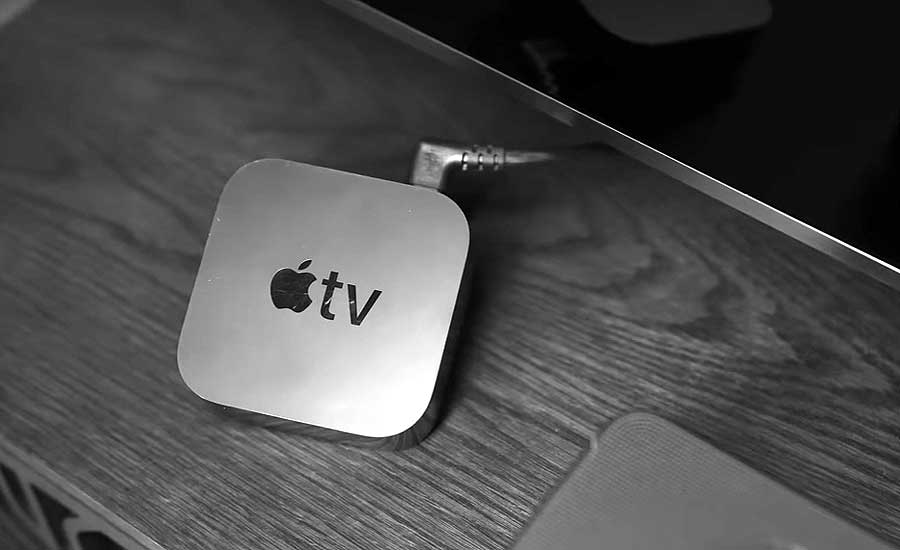
- ТВ-приставка — как бы неприятно это ни звучало для любителей Android, но на сегодняшний один из самых чистых, удобных и стабильных интерфейсов — у приставки Apple TV. Плюс она не рисует агрессивную рекламу на полэкрана и работает очень шустро. Если же выбираем приставки на Android или Google TV, то сразу после покупки заходим в настройки и вручную отключаем все фоновые ленты рекомендаций и рекламные идентификаторы.
- Игровые консоли и Blu-ray — они отлично справляются с ролью домашнего медиацентра. При этом их меню заточено под быстрый запуск контента и дисков, а не под бесконечное навязывание сторонних сервисов.
- Эфирное вещание и кабель: старый добрый кабель или обычная антенна по-прежнему актуальны, особенно для любителей спортивных трансляций. Да, рекламы там хватает, но это обычная телевизионная реклама в эфире, которая не пытается перегружать процессор вашего ТВ сложными фоновыми вычислениями и сканированием картинки.
Да, и не забываем про HDMI-свитчи, о которых мы подробно говорили в прошлой статье. Если работает телевизор без Smart TV, как простой монитор и при этом к нему подключены сразу несколько внешних устройств, то качественный свитч с пультом ДУ будет очень кстати. Он позволяет мгновенно переключаться между источниками, вообще не прикасаясь к родному и вечно тормозящему меню самого телевизора.
! Андроид ТВ: если не устанавливается приложение — почему и как установить