

Бесплатные Wi-Fi в кафе, отелях, в аэропортах и в транспорта, в вузах и т.д., возможно, не так опасны, как утверждают автора особо агрессивных маркетинговых публикаций, но риски все же существуют. Потому многие мобильные пользователи из числа продвинутых к бесплатным Wi-Fi если и подключаются, то только через VPN.
Виртуальная частная сеть (VPN) — это по-прежнему весьма полезный инструмент поддержки определенного уровня конфиденциальности при работе в незащищенных сетях. VPN шифрует интернет-трафик, скрывает реальный IP-адрес и помогает защититься от перехвата данных в случае компрометации сети.
! Карманный VPN-сервер из мобильного роутера: как это делается
Однако наличие инструмента и возможность своевременного его применения, особенно на бегу — это вещи очень разные.
Ведь даже когда полностью осознаешь необходимость дополнительного уровня защиты, вовремя вспомнить о том, что надо включать VPN до подключения к бесплатной Wi-Fi, а не после, иногда просто не успеваешь. Из-за спешки и прочих суетных моментов в дороге…
Потому во избежание всяких неприятных приключений можно и нужно сделать так, чтобы к бесплатной Wi-Fi смартфон или ноутбук всегда подключались только через VPN.
Современные VPN-сервисы и операционные системы позволяют настроить подключение так, чтобы защита активировалась автоматом при обнаружении любой незнакомой сети.

Рассмотрим, как это реализовать, на примере популярного сервиса Proton VPN, а также встроенных средств мобильных ОС. Итак, по порядку
как настроить автоподключение к бесплатной Wi-Fi через VPN в приложении Proton VPN
На самом деле основных подходов к автоматизации VPN-подключения на данный момент существует целых два. Первый и самый практичный — использование настроек самого приложения VPN-провайдера.
Обычно это работает по принципу «белых списков»: указываешь приложению, какие сети (например, домашнюю или рабочую) считать доверенными, и всё. При подключении к такой доверенной сети VPN будет бездействовать. Но как только устройство подключится к любой другой сети, которой нет в списке (будь то кафе или метро), VPN включится автоматически. Это можно назвать процессом «от обратного»: вместо того чтобы определять, что такое «публичная Wi-Fi«, система просто защищает всё, что не является «домом».
Однако у популярного импортного сервиса Proton VPN логика немного своя. В его приложении не предусмотрена тонкая настройка исключительно для публичных сетей с исключением доверенных. НО зато есть встроенная функция «Always-on VPN» (Постоянно включенный VPN), которая стремится держать защищенное соединение активным 24/7, независимо от того, к какой сети Wi-Fi подключается пользователь. Проще говоря, в Proton VPN в этом плане реализована так называемая «ковровая» защиту, что очень удобно, прежде всего в мобильном режиме.
! Если к бесплатной Wi-Fi подключиться очень надо, а не получается
Настраивается Always-on VPN в приложении довольно просто, правда алгоритмы для разных платформ чуть отличаются:
- iPhone и iPad — открываем приложение, переходим в настройки, список опций прокручиваем вниз до «Always-on VPN» и просто включаем эту опцию;
- Macbook и Windows-ноут — открываем меню клиента (три полоски в левом верхнем углу окна), заходим в «Настройки» и затем — во вкладку «Общие«и включаем «Запуск при загрузке» и «Подключение при запуске приложения» — теперь при каждом включении комп к интернету подключаться будет только через VPN (плюс к этом, в основном меню клиента можно активировать «Kill Switch» — клиент заблокирует подключение к интернету в случае сбоя VPN);
- Android — открываем «Настройки» смартфона, переходим в раздел «Сеть и интернет«, выбираем «VPN«, в списке находим «Proton VPN«, открываем настройки подключения (шестеренка рядом с названием) и включаем «Always-on VPN«.
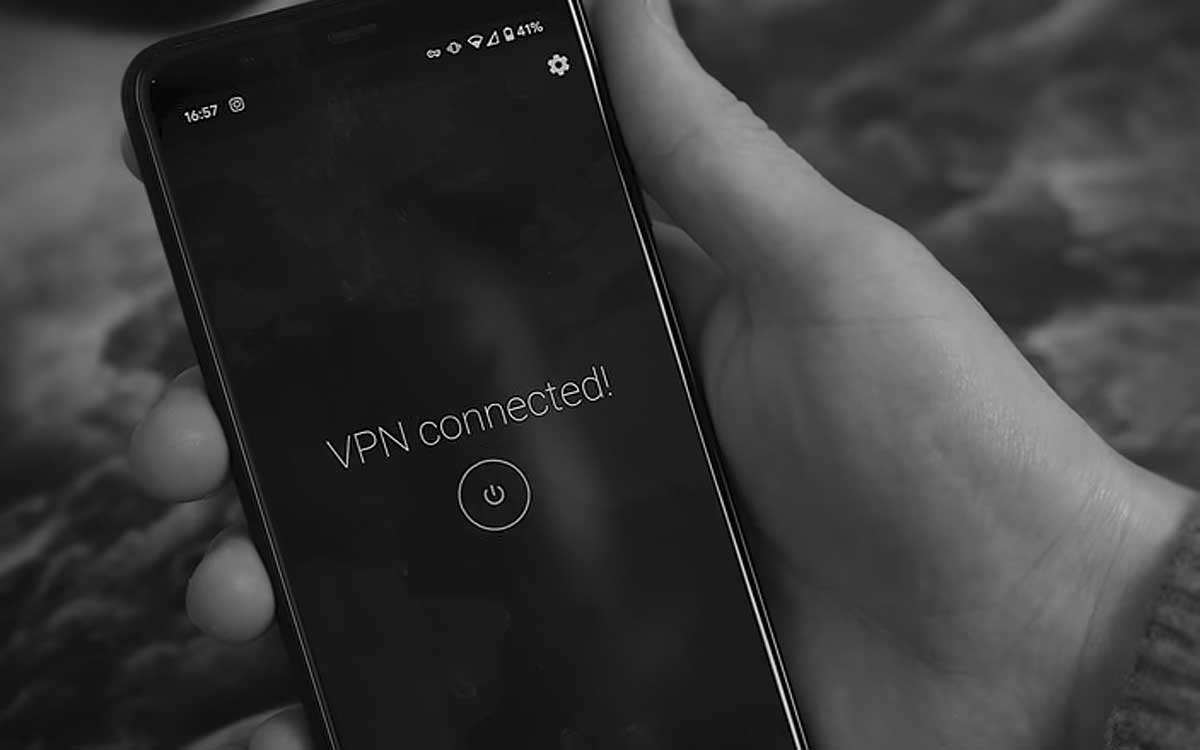
Системные настройки и автоматизация подключения в смартфоне
Если функционала Proton VPN недостаточно или требуется более гибкий контроль подключения (например, чтобы VPN включался только в универе или в кафе, но не дома), можно прибегнуть к встроенному инструментарию самой операционной системы.
Однако учитываем, что штатные VPN-клиенты смартфонов часто не умеют самостоятельно различать «доверенные» и «недоверенные» сети, поэтому здесь требуются либо меры пожестче, либо дополнительные ухищрения в процессе настройки автоматизации.
Android — жесткая блокировка
В экосистеме Android (при неимоверном разнообразии производителей и моделей), названия пунктов меню могут отличаться, но общая логика сохраняется.
В настройках сети и VPN, помимо уже упомянутой функции Always-on, часто присутствует опция «Блокировать соединения без VPN«. Если есть возможность активировать их обе, смартфон будет держать туннель активным постоянно.
Более того, если соединение с VPN-сервером прервется, устройство полностью заблокирует доступ в интернет. Это действует как функция аварийного отключения (упомянутый Kill Switch), гарантируя, что ни один байт данных не уйдет в публичную сеть без шифрования. Это надежный, но довольно жесткий метод — работает везде, и дома, и в общественных местах.
iOS — гибкая автоматизация через «Команды»
На iPhone стандартными средствами добиться избирательности тоже сложно, но можно — с помощью приложения «Команды» (Shortcuts). Это мощный инструмент, позволяющий создавать сценарии по принципу «если это, то то».
Именно в «Командах» можно настроить логику, которой не хватает многим приложениям: «VPN включаем только тогда, когда сеть Wi-Fi не является домашней».
Спецы по настройке iOS рекомендуют прописать сценарий отдельный автоматизации. Суть его заключается в следующем: система отслеживает подключение к любой сети Wi-Fi. Как только оно происходит, iPhone как бы сам проверяет имя сети (SSID). Если имя совпадает с именем домашней Wi-Fi, смартфон ничего не делает или отключает VPN. Если же имя сети не знакомо системе, автоматически отправляется команда на запуск VPN-соединения.
Первоначальная настройка занимает некоторое время, кроме того надо также поэкспериментировать с условиями применения, но при желании должный результат получается быстро: полная автоматизация без необходимости держать VPN включенным дома.

Чего стоит (и не стоит) ожидать от VPN
Решение настроить автоподключение — уверенный шаг к т.н. цифровой гигиене, но важно понимать границы возможностей самой технологии.
Подключение к бесплатным Wi-Fi только через VPN защищает от администратора этой сети и интернет-провайдера (они не могут просто так увидеть, какие сайты посещает пользователь или перехватить незашифрованные данные). Это также помогает обойти ограничения скорости (троттлинг), которые часто вводят в публичных точках доступа для блокирования попыток скачать большие объемы данных (видео, торренты и пр) и доступа к контенту, заблокированному по географическому признаку.
Однако VPN не обеспечивает полную анонимность. При авторизации в Google, в соцсетях или в приложениях банков используются реальные учетные данные. Шифрованный канал не скрывает фактов входа от самих сервисов — Google или банк всё равно будут знать, что это вы.
Кроме того, сам по себе VPN не защищает от вредоносного ПО, фишинговых ссылок или отслеживания с помощью файлов cookie и цифровых отпечатков браузера.
В платных версиях некоторых VPN-сервисов (у того же Proton VPN) есть дополнительные функции вроде блокировки рекламы, но для полноценной защиты эксперты рекомендуют использовать комплексный подход. Комплекс мер по обеспечению цифровой безопасности, помимо автоматически включающегося VPN, должен также включать менеджер паролей, антивирус (для сканирования канала на наличие угроз) и, по возможности, сервисы со сквозным шифрованием.
Тем не менее, автоподключение к бесплатным Wi-Fi только через VPN — это важный и нужный элемент фундамент, на котором строится безопасная работа в сети, не единственный, но необходимый.
! Проблемы с VPN: не подключается, не работает, тормозит и пр