

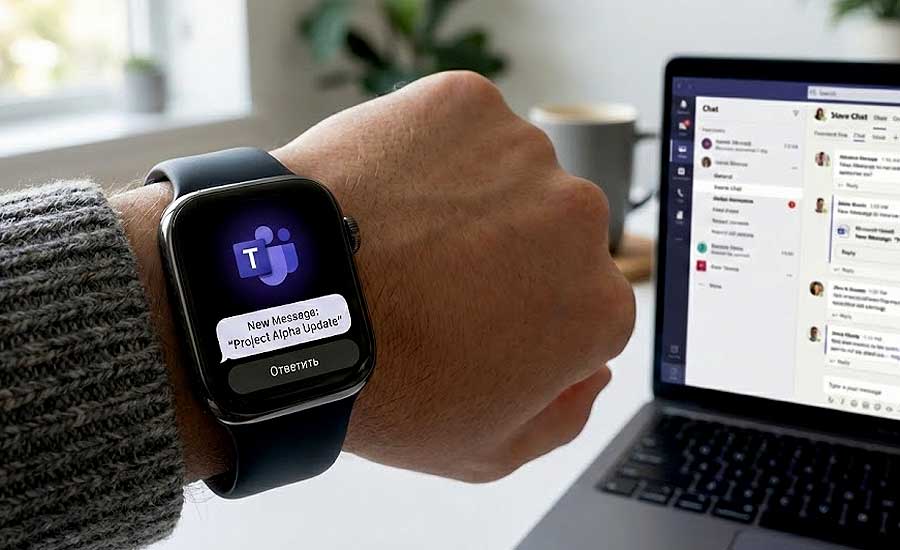
Оказывается, если очень сильно надо, то Microsoft Teams пользоваться можно даже с Apple Watch, и даже без официального приложения (которое Microsoft почему-то до сих пор для Apple Watch так и не выпустила).
На часах функционал Teams, конечно, ограничен в основном только возможностью надиктовывать ответы в чат, плюс всякое по мелочи вроде уведомлений, календаря и картинок, но тем не менее фича сама по себе может быть полезной.
Тем более, настраивается она быстро и без особых ухищрений.
Не пропустите: Поделиться содержимым в Microsoft Teams — почему не работает и что делать
Итак, если нужен доступ к Microsoft Teams прямо с Apple Watch, то первым делом требуется определенная база, а именно:
- iPhone с приложением Teams: официальный клиент должен быть установлен на смартфоне, и в него надо зайти (залогиниться);
- функция «Обновление контента» для Teams: в настройках iPhone находим и включаем «Обновление контента» именно для Teams, иначе данные на заблокированном экране обновляться не будут.
Ну и теперь, собственно, о том,…
как настроить Microsoft Teams на Apple Watch
Так вариантов на данный момент целых два — (но ограниченный) и неофициальный (для энтузиастов) — то далее в порядке очередности:
#1 — Зеркалирование (Официальный метод)
Это стандартный и самый безопасный способ. Суть его проста: часы просто дублируют то, что приходит на телефон. То есть, можно видеть все сообщения и мгновенно нажать «Ответить» (голосом, смайликом или заготовкой), но вот открыть приложение и полистать историю переписки за прошлую неделю просто так не выйдет.
Как настроить «зеркало» Teams на часах:
- открываем приложение Watch на своем iPhone;
- переходим в раздел «Уведомления«;
- листаем вниз до секции «Повторять уведомления iPhone от«;
- находим в списке Teams и переводим слайдер в положение ВКЛ.
Важный нюанс: обязательно заходим в настройки самого iPhone (Настройки > Уведомления > Teams) и включаем там опцию «Показ на заблокированном экране». Если уведомление не загорается на заблокированном iPhone, то и до часов может не долететь.
#2 — Расширенный доступ к Teams на Apple Watch
Если же очень важно иметь возможность именно листать чаты, смотреть картинки или проверять календарь Teams прямо с экранчика часов, то в таком случае нужен отдельный инструмент. Притом это будет не официальное приложение Microsoft (его компания, повторимся, пока не выпустила).
Значит, вот две проги на выбор, которые умеют правильно выводить данные из Teams: TeamsSync или WatchTeams.
Как это настроить:
- открываем App Store прямо на Apple Watch;
- ищем «TeamsSync» или «WatchTeams» и жмем «Загрузить«;
- по инструкции на экране часов завершаем настройку и заходим в свой рабочий аккаунт Microsoft (обычно потребуется подтверждение через iPhone).
НЕ забываем только, на данном этапе вводятся корпоративные данные в стороннее приложение. Прежде чем это делать, настоятельно рекомендуем уточнить у специалиста IT-отдела вашей компании, не нарушает ли это политику безопасности.
Не пропустите: Всегда зеленый и «В сети»: как оставаться активным в Microsoft Teams все время
И еще пара советов в тему
Чтобы юзать MS Teams на Apple Watch было комфортнее, :
- когда прилетает пуш, сразу скролльте вниз — кнопка «Ответить» позволяет надиктовать текст голосом или отправить «Ок», не доставая iPhone из кармана (или из сумочки);
- если Apple Watch часто переключаем в режим «Работа» или «Не беспокоить», то обязательно добавляем Teams в список разрешенных приложений, иначе часы «промолчат» именно тогда, когда прилетит срочная задача.
Ну вот как-то так пока…