

Да, черный экран «Подключитесь к компьютеру» на iPad — это нынче уже не приговор для данных в планшете, как когда-то. Обычно это значит, что iPad почему-то «упал» в режим восстановления…
Однако самое главное в такой ситуации все равно — не суетиться и НЕ тапать сразу кнопку «Восстановить«, иначе данные таки можно и потерять.
Не пропустите! Если iPad пишет «Сбой при покупке. Покупка … несовместима»
В этой связи расскажем очень вкратце о том,..
как грамотно и без потери данных оживить iPad
Способов привести iPad в чувство и без потери и без ущерба его содержимому есть несколько. Потому, как умнее всего в таких ситуациях, начинаем с самого просто и очевидного.
Итак, по порядку:
#1 — Принудительная перезагрузка с Mac-ом
Иногда системе просто нужен пинок. Но есть одна хитрость: по ходу процесса НЕ нужно отключать iPad от компьютера. А так — ничего особенного:
- если iPad без кнопки «Домой» — быстро нажмите и отпустите кнопку громкости, ближайшую к верхней, затем — дальнюю от нее, после чего зажмите и держите верхнюю кнопку, пока не увидите логотип Apple;
- для моделей с кнопкой «Домой»: просто зажмите одновременно «Домой» и верхнюю кнопку до появления логотипа на экране.
Если планшет перезагрузился и включился — ОК, всё получилось. Если же снова вылетел экран восстановления, то идем дальше.
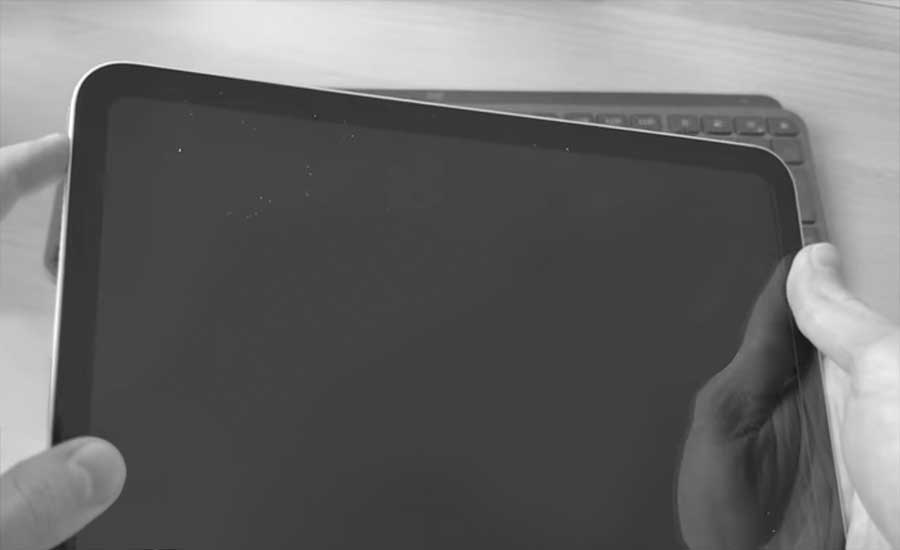
#2 — Переустановка через «Обновить»
Это самый надежный способ. Подключаем iPad к Mac (через Finder) или к Windows (через приложение Apple Devices или iTunes). Как только компьютер увидит проблему, он автоматом предложит два варианта: «Обновить» или «Восстановить«.
И тут очень важно не перепутать и выбрать именно «Обновить«. В этом режиме комп iPadOS накатит заново, но данные пользователя (т.е. ваши), стирать не будет
Важный момент: если прошивка качается дольше 15 минут, iPad может выйти из режима восстановления. Опять же, не суетимся и даем программе время завершить загрузку файлов, а затем снова вводим планшет в режим восстановления (как в пункте #1 выше) и повторите процедуру.
Не пропустите: Если Фитнес на iPad не устанавливается и «Для этого приложения требуются специальные функции»
#3 — Вариант беспроводный (для iOS 18+)
Если под рукой есть другой iPhone или iPad с установленной iOS 18 / iPadOS 18, можно обойтись без проводов и компьютеров.
Просто подключаем зависший планшет к зарядке и кладем рядом с исправным смартфоном/планшетом.
И после того, как на экране соседа появится анимация — тапаем «Продолжить«, вводим 6-значный код с экрана iPad, и просто ждем, когда система все поделает.
Почему не получается?
Если ошибки сыплются одна за другой, то внимательно проверяем:
- кабель — крайне желательно брать только оригинальный или сертифицированный MFi, с дешевым шнурком процесс может застопориться в самый неподходящий момент;
- ПО — обновляем iTunes или приложение Apple Devices до последней версии, старый софт часто конфликтует с новыми прошивками;
- подключение — если прошивка не качается (iPad тупо завис на логотипе Apple без полосы прогресса), проверяем настройки брандмауэра или антивируса, они часто блокируют связь с серверами Apple.
Не пропустите! Экран iPad черный и на касания не реагирует: менять или не менять?
#4 — Крайняя мера: режим восстановления (с потерей данных)
Если описанный выше способ #2 («Обновить«) выдает ошибку или iPad упорно не грузится, Apple рекомендует переходить к радикальной мере.
С данными в памяти планшета можно попрощаться (потому настоятельно советуем обзавестись привычкой все важное бэкапить в iCloud и/или на Mac), но зато iPad заработает:
- подключаем планшет к компьютеру и переводим его в режим восстановления (как описано в пункте #1);
- ну а когда система предложить выбрать между «Обновить» и «Восстановить«, в этот раз жмем «Восстановить«.
Дожидаемся завершения процесса. Если есть резервная копия всех данных в iCloud или на Mac-е, можно начинать её разворячивать.