

Новенький SSD, безусловно, радует скоростью (в особенности, когда ставишь его вместо старого HDD): система грузится за секунды, игры запускаются моментально, а тяжелые файлы летают туда-сюда. Но проходит некоторое время и такая бодрость куда-то девается. То есть SSD тормозит…
… заметны явные микрофризы, копирование замедляется, а приложения странно тупят перед запуском.
Тут же возникает опасение, что SSD «умирает«, и придется тратиться на новый. Но на самом деле, поломка, то бишь физический выход накопителя из строя — случай не частый (что само по себе неплохо).
! Почему новый SSD такой медленный: о чем не говорят в рекламе
Чаще всего он просто «засоряется» или же изначально работает на неправильных настройках. Так что сейчас немного о том, почему SSD вообще может тормозить, и как вернуть его в прежнюю форму.
Итак, по порядку:
SSD тормозит — проверяем место и делаем TRIM
Заполнения боится любой SSD, даже самый новый. В отличие от старых жестких дисков (HDD), твердотельные накопители не могут просто записать новые данные поверх старых. Им нужно сначала стереть блок памяти, а только потом записать туда что-то новое. Процесс этот называется «сборкой мусора» (от garbage collection).
Когда на диске остается меньше 10-15% свободного места, контроллеру катастрофически трудно маневрировать данными. Ему приходится постоянно перекладывать куски информации из одной ячейки в другую, чтобы освободить хоть какой-то блок. Это явление называют «усилением записи» (write amplification), и оно не только дико замедляет работу, но и существенно ускоряет износ диска.
В таких ситуациях (когда свободного места на SSD мало) очень помогает спец.команда TRIM. Она сообщает контроллеру, какие блоки данных больше не используются системой (например, после удаления файла), чтобы тот мог очистить их заранее в фоновом режиме.
Обычно в Windows команда эта включена, но если система переносилась с одного диска на другой или ставилась не с нуля, то в обязательном порядке перепроверяем настройки вручную:
- запускаем командную строку системы от имени администратора;
- вводим команду (копируем, вставляем в окно командной строки и жмем Enter):
fsutil behavior query DisableDeleteNotify- и смотрим ответ:
- если система возвращает «0«, то ОК — функция TRIM работает;
- а если «1», то TRIM надо включить — для этого тут же вводим команду:
fsutil behavior set DisableDeleteNotify 0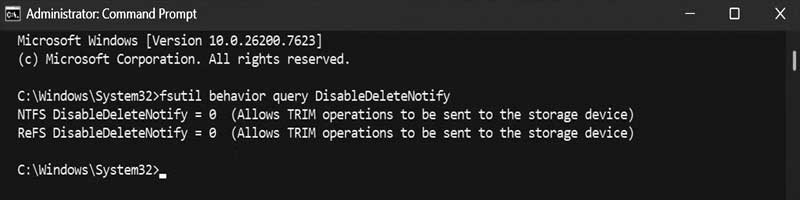
Но не забываем, что даже TRIM никак не поможет, когда на диске свободного места осталось всего пара гигабайт. Потому стараемся (по возможности, конечно) не заполнять SSD больше, чем на 80%. И регулярно чистим его от мусора. Для этого вполне достаточно утилики вроде WizTree — она наглядно покажет самые объемные папки и файлы.
SSD тормозит — проверяем версию прошивки
Прошивка, напомним, управляет распределением данных по ячейкам SSD. Производители накопителей регулярно выпускают обновления, в которых исправляют критические баги, улучшают алгоритмы кэширования и оптимизируют совместимость с новыми версиями ОС.
Однако, пользователи в большинстве своей вопросом своевременного обновления прошивки SSD предпочитают не заморачиваться. Хотя новая прошивки может буквально «оживить» диск. К примеру, для накопителей от Samsung и Crucial сравнительно недавно выходили апдейты с исправлениями как раз выявленных проблем, приводящих к резкому падению скорости чтения старых файлов.
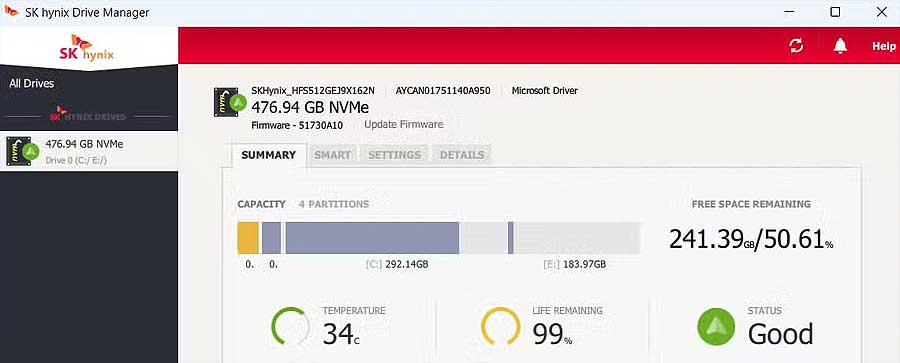
К слову, сегодня новую прошивку SSD по всему Интернету искать не нужно. У каждого авторитетного производителя есть своя сервисная утилита: Samsung Magician, Crucial Storage Executive, WD Dashboard, Intel Memory and Storage Tool и пр.
Надо всего лишь скачать такую прогу для своего SSD, и она сама подскажет, пора ли обновляться:
Ну и само собой, прежде чем жать кнопку «Обновить», обязательно делаем бэкап всех важных данных на другой носитель или в облако. Обновление прошивки накопителя предусматривает непосредственное вмешательство в самую основу работы диска, и в случае любого сбоя (хоть они случаются сравнительно редко), есть риск нажить серьезных проблем.
! Большие файлы: как копировать их в Windows быстрее и надежнее
SSD тормозит — кэширование записей в Windows
Windows умеет использовать оперативную память как быстрый буфер для SSD. Это называется «кэшированием записей». Вместо того чтобы сразу нагружать медленные (по сравнению с ОЗУ) ячейки памяти накопителя, система сначала складывает данные в этот буфер, а потом переносит их на диск постепенно.
Однако Windows иногда отключает эту функцию по умолчанию, особенно на внешних SSD или если считает систему питания нестабильной.
Проверяется текущий статус функции кэширования через Диспетчере устройств:
- открываем его и переходим в раздел «Дисковые устройства«;
- в списке находим свой SSD, кликаем по названию правой кнопкой и в меню жмем «Свойства«;
- переходим во вкладку «Политика» и смотрим опцию «Разрешить кэширование записей для этого устройства» — она должна быть активна (стоит галочка в чек-боксе).
Отметим также, что для настольного компа крайне желательно иметь хороший источник бесперебойного питания. В случае отключения электричества (когда комп вырубается резко) данные, которые «зависли» в кэше и не успели записаться на диск, могут просто пропасть. У ноутбуков такой проблемы нет — у них как встроенный ИБП работает батарея.
SSD тормозит — температурный режим и троттлинг
Перегрев крайне нежелателен прежде всего для современных и быстрых дисков формата NVMe (особенно версий PCIe 4.0 или 5.0).
От интенсивной нагрузки они могут разогреваться до 80-90 градусов. А когда температура доходит до критической отметки, срабатывает троттлинг: контроллер принудительно сбрасывает частоты, чтобы не сгореть. В этот момент скорость даже самого топового SSD может упасть до уровня дешевой флешки.
На практике это выглядит примерно так: начинаешь копировать большой файл, первые 10-20 секунд данные летят на огромной скорости, но потом график резко падает вниз и больше не поднимается.
Потому отслеживать температуру SSD тоже нужно (бесплатная утилитка CrystalDiskInfo подойдет). Если в простое диск греется выше 45-50 градусов, а под нагрузкой уходит за 70 — это повод задуматься об охлаждении.
Самое простое решение — купить радиатор для M.2 диска. Стоит такой копейки, крепится за пару минут и реально снижает температуру на 15-20 градусов.
И ее проверяем на всякий случай, не перекрывает ли видеокарта доступ воздуха к разъему, где установлен накопитель. Очень «популярная» проблмка.
SSD тормозит — проверяем ресурс
У любого SSD есть лимит на количество циклов перезаписи. Данные хранятся в ячейках NAND-flash, которые со временем изнашиваются и перестают удерживать заряд.
В спецификациях SSD производители стандартно указывают этот параметр как TBW (Total Bytes Written) — общее количество терабайт, которое можно записать на диск до того, как он начнет деградировать.
Зависит ресурс от нагрузки. К примеру, когда на компе регулярно монтируются тяжелые видеосюжеты, на SSD хранятся базы данных или в режиме 24/7 пишутся торренты, ресурс будет расходоваться быстрее (иногда прям на глазах, если диск уже не новый).
Когда ячейки начинают «умирать», контроллер тратит больше времени на коррекцию ошибок при чтении, от чего тормозит SSD сильнее и чаще.
Ну а проверяется, сколько еще осталось сколько еще живого осталось в накопителе, через параметр «Health Status» (Состояние здоровья) в упомянутой утилитке CrystalDiskInfo.
Если там написано «Хорошо» и процент здоровья выше 80, значит, тормозит SSD, вероятнее всего, из-за заполнения и /или некорректных настроен.
Если же показатель упал до 60% и ниже — самое время собирать бюджет на новый накопитель. Исправить физический износ SSD программными инструментами невозможно. В какой-то момент изношенный диск просто перейдет в режим «только для чтения» или перестанет определяться.
Так что следим за своим «железом», не забиваем накопитель до красной полоски в Проводнике, и он без проблем служить будет годами.
Какой SSD покупать в 2026 году?
Если таки пора, то учитываем, что сейчас рынок предлагает два варианта SSD: «старые», но как бы проверенные временем Gen 4 и более шустрые Gen 5.
Но так как нас в данном случае интересует надежность и высокий TBW (ресурс перезаписи), то смотрим следующие модели:
- Samsung 990 Pro / 990 EVO Plus — по факту эталон надежности среди PCIe 4.0 (у модели на 4 ТБ ресурс составляет 2400 TBW), а версия с заводским радиатором и настраиваемой RGB-подсветкой до сих пор считается одной из самых холодных в классе.
- WD Black SN850X — главный конкурент упомянутого выше Samsung-а. Модель имеет очень стабильный контроллер, и отлично подходит для игровых сборок и PS5.
- WD Black SN8100 (Gen 5) — если нужен именно WD, но быстрый — скорость 14 900 МБ/с, но при этом на удивление меньше греется, чем первые горячие SSD пятого поколения.
- Seagate FireCuda 530 / Game Drive — хорошее решение, когда в планах — частые перезаписи огромных массивов данных (монтаж 8K-видео или работа с нейросетями) — у моделей этой серии один из самых высоких показателей TBW на рынке.
- Crucial T705 / T710 — самые быстрые Gen 5 на начало 2026 года, однако им обязательно нужны массивные радиаторы, без хорошего охлаждения эти диски уходят в троттлинг буквально через минуту активной работы.
Итого, смотрим в первую очередь на модели с радиатором в комплекте (если только материнская плата не оснащена массивными собственными «плитами» для M.2 слотов, конечно) — в 2026 году скорость стоит дорого не только в деньгах, но и в градусах…