

Слайдер-регулятор громкости с панельки плеера, который отображается на заблокированном экране iPhone, разработчики убрали очень давно. А без него, как оказалось, регулировать эту самую громкость, когда смартфон стоит на подставке, очень неудобно… И вот в iOS 26 фичу наконец вернули на прежнее место.
Ну почти…
Сам элемент управления в системе как бы есть, но по умолчанию не активен, да еще и спрятан в параметрах универсального доступа.
Не пропустите: Что делать, когда iPhone 17 Pro Max звучит слишком тихо?
В этой связи кратко о том,..
как включить регулятор громкости в плеере на локскрине iPhone
Значит, повторимся, это теперь штатная функция системы, потому включается-выключается безо всяких сторонних программок.
Все делается просто через меню системы:
- открываем «Настройки» iPhone и тапаем «Универсальный доступ«;
- в разделе «Слух» жмем «Аудиовизуализация«;
- находим и включаем опцию «Всегда показывать регулятор громкости» (переводим переключатель в положение «Вкл«).
Теперь при воспроизведении любого медиаконтента стандартная полоска регулировки звука отображаться будет под кнопками управления плеером.
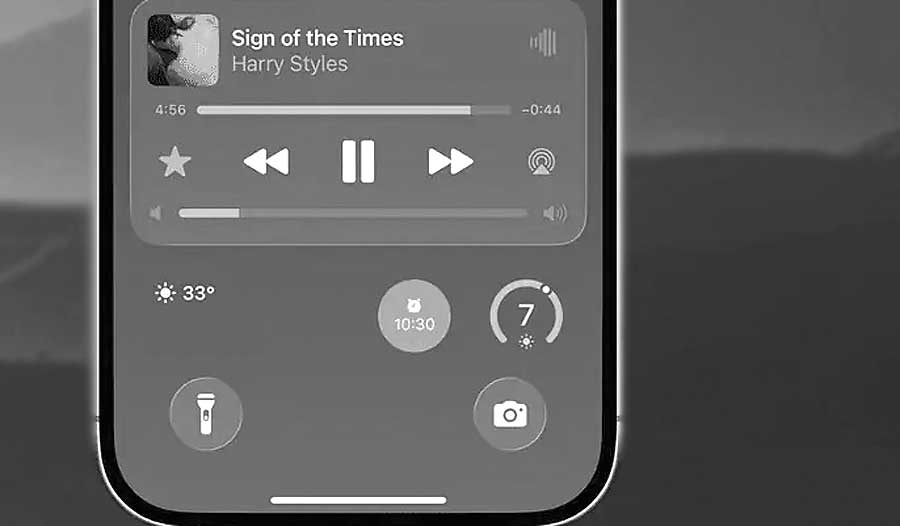
Что это дает?
Регулятор громкости на локскрине позволяет, во-первых, настраивать нужный уровень без физических клавиш, а во-вторых, избежать резких скачков громкости, если вдруг получилось случайно нажать кнопку на корпусе.
Вот! Ну а когда пользуемся регулятором громкости на экране блокировки iPhone, то учитываем следующие моменты:
- на панели плеера на локскрине этот регулятор отображается только на время активного воспроизведения аудио или видео — если сам плеер не работает (пуст), экран блокировки останется в стандартном виде;
- регулятор (как и плеер) — фича универсальная и корректно работает не только со стандартными сервисами Apple, но и с большинством сторонних приложений;
- слайдером громкость регулировать и проще, и удобнее — прежде всего, когда iPhone лежит где-то в стороне или стоит на подставке — не нужно каждый раз брать его в руки и жать боковые кнопки.
Ну и когда, регулятор громкости на локскрине не нужен, то его можно быстро и просто отключить — там же, в подразделе «Аудиовизуализация«.
Не пропустите: «Режим диджея» в iPhone или iPad: как его отключить