

Новый фитнес-трекер от Google получился максимально минималистичным. У Fitbit Air нет экрана и кнопок, нет платных подписок, этот браслет всего лишь аккуратно собирает данные о состоянии организма в фоновом режиме и передает их в приложение Health.
И в виду такой весьма лаконичной внешне конструкции самого Fitbit Air, управляется он тоже исключительно через приложение Google Health (бывшее Fitbit — о том, как его скачать см. ниж).
Потому если браслет прям только из коробки, то вот, что и как ему надо настроить в самую первую очередь.
! Градусник в Pixel-е: как измерить температуру тела правильно
Умный утренний будильник
Аппаратная база Fitbit Air, как видим, довольно скромная и не рассчитана на постоянное отображение смарт-уведомлений. Вместо этого браслет имеет отличный вибромоторчик для будильников, который очень мягко и приятно вибрирует на руке, а отключается простым двойным тапом.
Вибросигналов задать можно целых восемь разных. А для этого просто:
- открываем приложение Google Health и жмем кнопку «Подключения» в левом верхнем углу домашнего экрана;
- выбираем Fitbit Air в списке устройств;
- переходим в раздел «Будильники» и жмем «Добавить новый«;
- задаем время и дни недели и обращаем внимание на две полезные настройки:
- «Повторный сигнал» — он будет через 9 минут, если основной сигнал не был отключен стандартным двойным тапом;
- и «Умный подъем» — браслет попытается разбудить вас за 30 минут до заданного времени, подстраиваясь под легкую фазу сна.
Ну и далее трекер будет тихо мониторить ночной сон и будить по утрам легкой вибрацией, куда приятной, чем гремящие рингтоны смартфона.
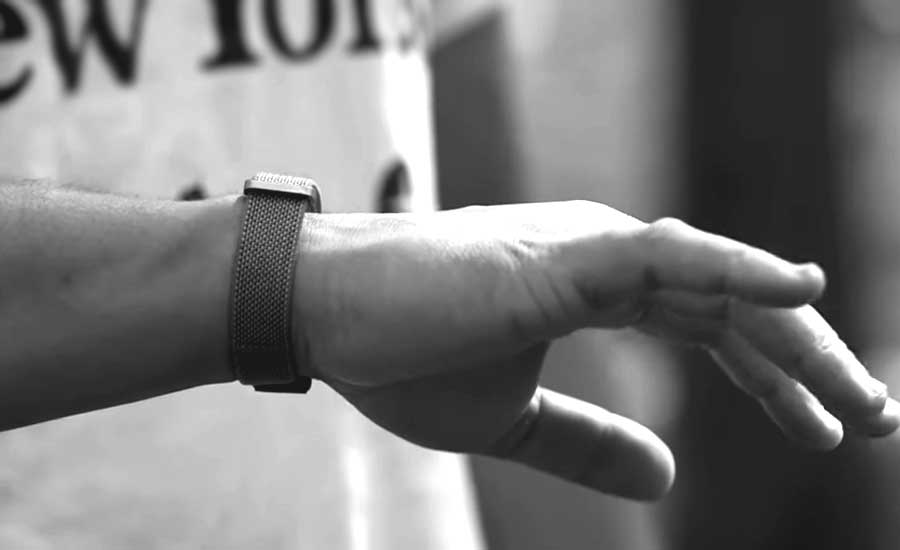
Запястье для Fitbit Air
Алгоритмам Google Health крайне важно понимать, на какой руке функционирует браслет — на основной рабочей (доминантной) или на другой (правши традиционно носят такие устройства именно на правой руке, так как на левой — обычно наручные часы). Следовательно:
- снова Google Health > «Подключения» > Fitbit Air;
- открываем настройки, тапаем «Запястье» и указываем правое или левое.
Зачем приложению эти данные? Дело в том, что датчики движений браслета работают в комплексе со счетчиком шагов. А так как рабочей рукой всякие мелкие движения мы совершаем практически непрерывно, даже сидя на месте, то выбором «правильного запястья» просто убираются лишние считывания и повышается точность статистики.
Вибрации
В том же меню настроек трекера можно и нужно откалибровать силу виброотклика браслета:
- переходим в раздел «Вибрация»;
- и регулируем интенсивность тактильного сигнала (либо вовсе его отключаем, если мешает).
При переключении Fitbit Air дважды прожужжит с выбранной интенсивность, так что разницу почувствовать и оценить можно прямо сразу. Сохранение новых параметров подтвердит табличка «Настройки обновлены» в приложении.
! Погрешность до 100%: насколько неточно считают калории смарт-часы и фитнес-трекеры
Трансляция пульса на тренажеры
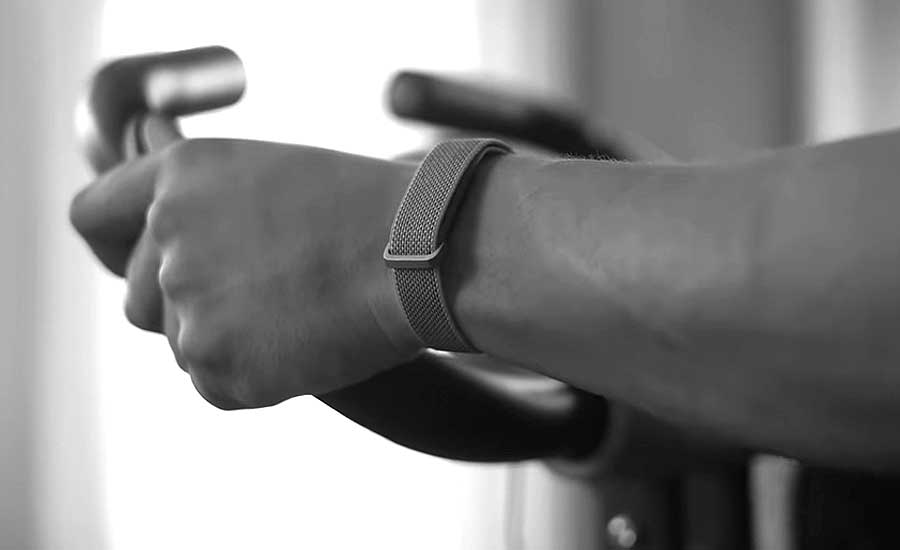
Полезная фишка для занятий в зале. Fitbit Air умеет по Bluetooth передавать пульс напрямую в приложения беговых дорожек и велотренажеров, в частности в Peloton, Strava, Zwift, Life Fitness и прочие.
Настраивается эта функция тоже быстро:
- подходим к тренажеру и в смартфоне открываем Google Health > «Подключения» > Fitbit Air;
- жмем «Передать пульс» — браслет станет видим для внешних устройств;
- теперь запускаем поиск Bluetoth-устройств на самом тренажере или в его приложении и по подсказкам на экране завершаем сопряжения.
А если тренируемся каждый день, то можно активировать опцию «Всегда видимый» — тогда Fitbit Air будет постоянно готов подключиться к тренажеру, однако разряжаться будет заметно быстрее.
Главная цель тренировок
В Google Здоровье эта функция настраивается из раздела напоминаний и уведомлений:
- тапаем «Главная цель»;
- и указываем базовый ориентир: шаги, пройденная дистанция, сожженные калории или минуты активной зоны.
Именно от этой настройки зависят пуш-уведомления, которыми смартфон будет отмечать достижение ежедневных показателей.
Предупреждения о скачках пульса
Fitbit Air умеет отправлять экстреннее сообщения на смартфон, если в состоянии покоя (при отсутствии активности от 10 минут) пульс внезапно подскакивает или падает:
- там же, в разделе напоминаний и уведомлений тапаем «Повышенный и пониженный пульс«;
- и включаем соответствующие уведомления — и для повышенного, и для пониженного (либо одну из).
По умолчанию система сама высчитывает пороги срабатывания на основе данных о возрасте и среднего пульса в покое. Но если надо задать свои лимиты, то выключаем «Использовать по умолчанию» и прописываем все нужные значения вручную.
! Почему врачи не работают с «мобильными приложениями для здоровья»
Уведомления о мерцательной аритмии
Fitbit Air также может отслеживать паттерны сердечного ритма на предмет признаков мерцательной аритмии (AFib). Этот алгоритм Google уже даже прошел клинические испытания и аритмию прогнозирует с точностью до 98.2%.
Включается функция следующим образом:
- открываем подраздел «Нерегулярный ритм» и тапаем «Настройка«;
- жмем «Начать», вводите день рождения и подтверждаем, что не имеем диагностированной аритмии (функция доступна только для пользователей старше 22 лет);
- принимаем условия и жмем «Включить«.
Но учитываем, что Fitbit Air не обучен предсказывать сердечные приступы и инсульты. Любые тревожные уведомления от трекера следует воспринимать как серьезный повод записаться на прием к врачу, а не как информацию для самостоятельной постановки диагнозов.
Вот как-то так вкратце. Теперь Fitbit Air полностью готов к работе — будет правильно собирать статистику тренировок, мониторить сон и не тратить заряд почем зря.
Как скачать Google Health?
Ввиду того, что Google официально не поставляет фитнес-трекеры на российский рынок, а экосистема Health имеет региональные ограничения, настройка Fitbit Air в России имеет ряд особенностей:
- так как скачать Google Health напрямую из российского App Store или Google Play не получится («Недоступно в вашей стране» и т.д.), то владельцы Android ставят приложение с чистого APK-файла (например, с APKMirror), а пользователи iPhone — из App Store, но либо через второй аккаунт, либо путем временной смены региона своего Apple ID (например, на США или Казахстан);
- зарегистрировать учетку Google Health — для настройки трекера, авторизации и дальнейших обновлений прошивки — можно через VPN (иначе сервера Google будут выдавать ошибку авторизации или бесконечно крутить анимацию загрузки);
- поскольку для российских IP-адресов доступ к ИИ-сервисам Google активно блокирует, функционал Google Health Premium (это умный коуч-ассистент на базе нейросети Gemini) без VPN либо сильно ограничен, либо вообще недоступен, даже если корректно активировать сервис через зарубежный аккаунт.
! Скрытые платежи, тарифы или «бесплатно» — как выбрать выгодный VPN