

Да, Android Auto работает вполне сносно и на штатных настройках. В том смысле, что на просто подключить смартфон и ехать вполне хватает. Но конечно, много разных полезных функций при этом никак не задействованы.
Поэтому Android Auto сразу по факту установить можно и нужно хотя бы немного донастроить, как говорится, под себя — чтобы с ним было и проще, и комфортнее, в первую очередь в дороге.
Рассказываем вкратце, что и как.
! Если с Android Auto смартфон перезагружается сам и постоянно
Значит, по порядку:
#1 — Автоматическое подключение и тихий старт
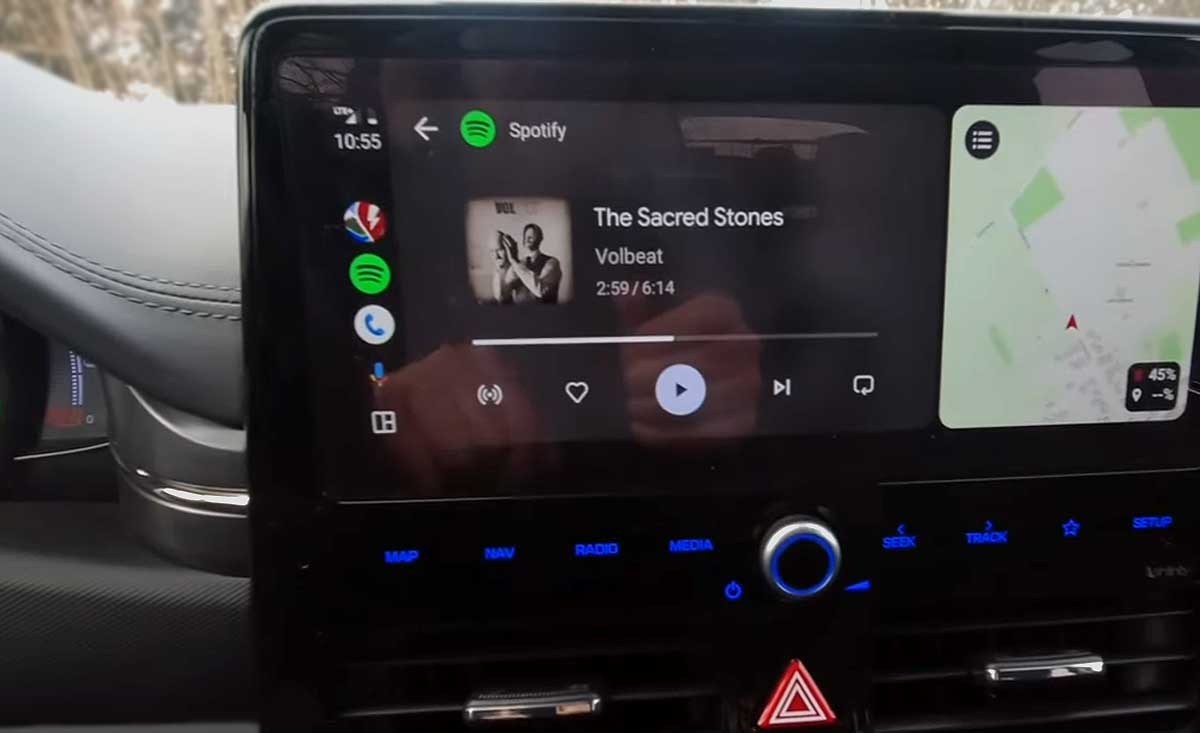
Многие автомобилисты до сих пор каждый раз подключают смартфоны к мультимедийной системе машины вручную. С Android Auto каждый раз так заморачиваться уже не обязательно. Систему легко настроить так, чтобы с включением зажигания карты, музыка и все прочее разворачивались на большом экране сами.
Очень удобно: садишься в салон на заправке, а навигатор уже готов к работе, причем смартфон можно даже не доставать из кармана.
Активируется функция автоматического сопряжения в Android Auto тоже быстро и просто: в настройках приложения находим и тапаем параметр «Автоматический запуск Android Auto» и затем — «Всегда»
! Android Auto в любой старой машине за копейки: вариант с HeadUnit
А если машиной пользуется еще кто-то из родных, то можно сразу включить опцию «Если использовалось в прошлой поездке«. Тогда система не будет хаотично перехватывать соединение и подключать ваш смартфон, когда вы садитесь в салон вдвоем.
Также в этом же меню лучше сразу отключить опцию «Автоматически включать музыку«. Иначе при каждом включении зажигания система будет врубать плеер и пугать всех в салоне неожиданным и/или даже громким звуком.
#2 — Наводим порядок в приложениях и убираем уведомления
Когда на смартфоне установлена куча разных совместимых с Android Auto приложений, то и большой экран мультимедийной системы машины тоже превращается в пеструю витрину иконок. И листать их все в поисках чего-то нужного — это неудобно, а на ходу еще и небезопасно
Следовательно:
- снова открываем настройки Android Auto на смартфоне;
- жмем «Настройка панели запуска«;
- и вдумчиво убираем из списка приложения, которые в машине точно не нужны;
- затем тут же все самые важные нужные программки (навигатор, контакты, ассистент, последние сообщения, закрытие ворот и пр.) перетаскиваем на самый верх списка (для этого просто тапаем по значку из шести точек рядом с названием приложения и, удерживая нажатие, двигаем его на новое место).
После этого надо будет немного подпривынуть к расположению иконок на экране мультимедийной системы, но зато как только выработается мышечная память, находить и включать нужно приложение можно будет вообще не глядя.
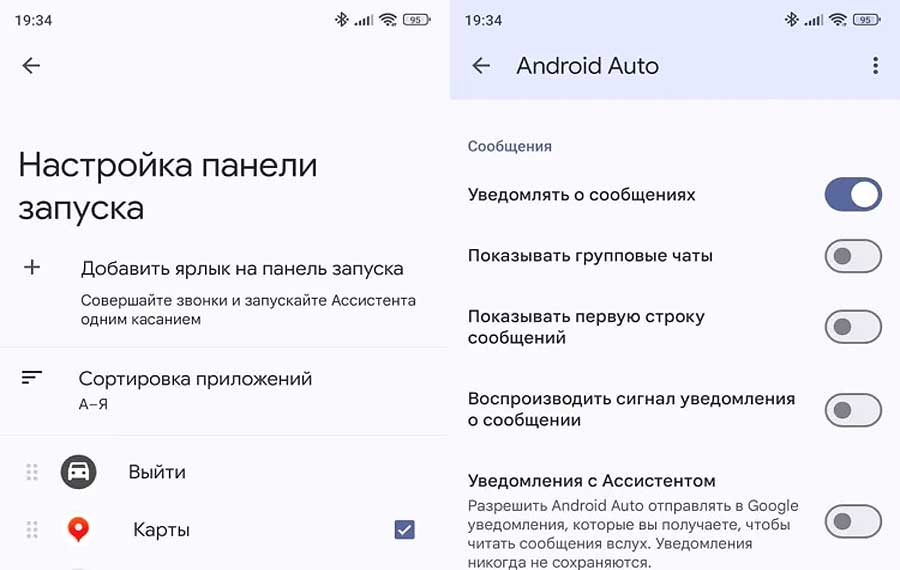
Ну и еще один важный момент — входящие сообщения. Частые уведомления, особенно из мессенджеров, могут и будут мешать. И если к визуальным подсказкам на экране еще можно привыкнуть, то резкие звуковые сигналы, которые бесцеремонно обрывают хорошую песню, откровенно раздражают.
Поэтому открываем раздел «Уведомления» в настройках Android Auto и отключаем опции «Показывать групповые чаты» и «Воспроизводить сигнал уведомления о сообщении«.
А когда впереди несколько часов дороги, то можно вообще вырубить все входящие текстовые сообщения, чтобы они точно не отвлекали.
! Android Auto с VPN: почему не работает и как исправить ошибку 21