

Android Auto в автомобиле — это нынче не то, чтобы совсем стандарт, но и давно уже не просто мода. Ибо толк таки есть.
Но вот менять штатную магнитолу в старой машине ради карт и музыки — дело до сих пор весьма недешевое.
А с другой стороны, ничто не мешает сделать практически настоящий бортовой компьютер из любого тоже уже не нового смартфона с большим экраном, а еще лучше из планшета.
! Как откалибровать аккум Android-планшета без root: LG-метода [архивъ]
Все, что для этого нужно надежный держатель на торпеду, кабель питания и утилита Open Headunit. Рассказываем.
Права доступа и разрешение экрана
Если вкратце, то Open Headunit как бы заставляет Android Auto «думать», что старый смартфон/планшет — это и есть бортовая автомобильная мультимедийная система (т.н. «голова«).
Прога очень простая удобная. Скачать её можно либо из Google Play за пару сотен рублей, либо вообще бесплатно — с официальной странички проекта на GitHub — [ССЫЛКА].
Но кое-какие технические моменты надо грамотно учесть.
Во-первых, после установки утилиты на смартфон/планшет ей обязательно надо настроить все необходимые разрешения. Если версия скачана с GitHub, то штатный Android может заблокировать доступ к специальным возможностям.
Поэтому:
- открываем «Настройки«, переходим в раздел «Приложения» и находим в списке Open Headunit;
- тапаем три точки в правом верхнем углу и выбираем «Разрешить ограниченные настройки» (Allow restricted settings);
- возвращаемся обратно в параметры приложения и выдаем разрешение на отображение поверх других окон.
Во-вторых, заходим в настройки самой Open Headunit и корректируем плотность пикселей. По умолчанию приложение открывается с заниженным разрешением, из-за чего интерфейс масштабируется криво, а экран начинает откровенно лагать.
Потому просто переключаем параметр DPI в режим «Automatic» — приложение само подстроится под разрешение экрана старого смартфона.
! Если начинает подтормаживать Android-планшет — фокус с анимацией [архивъ]
Режим разработчика и запуск Android Auto
В-третьих, Android Auto тоже надо подготовить правильно. По умолчанию система не позволяет запускать автомобильный интерфейс на экране того же самого устройства без внешнего подключения, поэтому потребуется активировать режим разработчика.
В Android Auto он, напомним, включается следующим образом:
- в смартфоне открываем «Настройки» — «Приложения» — «Android Auto» и переходим в настройки самого приложения;
- прокручиваем экран в самый низ до пункта «Версия» и непрерывно тапаем прямо по этому пункту 10 раз подряд, до появления уведомления о разблокировке функций разработчика;
- запускаем Open Headunit, нажимаем кнопку «Self Mode» и попадаем в параметры Android Auto;
- жмем на три точки в верхнем углу и активируем опцию «Start head unit server» («Запустить сервер головного устройства»);
- возвращаемся в Open Headunit и снова нажимаем «Self Mode» — на экране тут же откроется полноценный интерфейс Coolwalk с навигацией, виджетами и плеером.
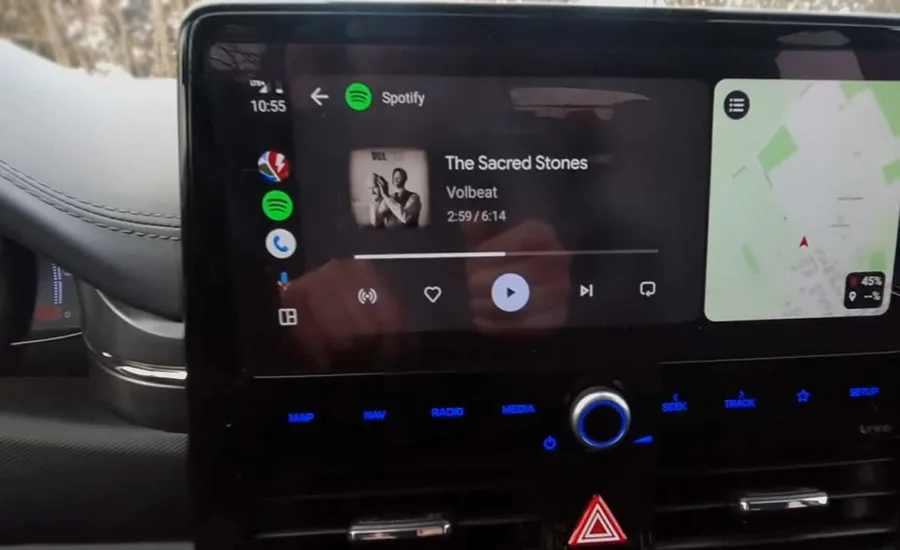
Нюансы эксплуатации и какой смартфон/планшет подойдет
В старой машине Android Auto в таком незатейливом варианте прекрасно работает как в автономном режиме на одном устройстве (Self Mode), так и сразу на двух разных. Во втором случае основной смартфон подключается к старому планшету кабелем USB-C, и планшет функционирует в машине просто как внешний экран.
А его размеры и ориентацию настраиваем, как угодно, а точнее, как удобнее в дороге.
На компактном смартфоне в вертикальном режиме интерфейс сильно вытягивается, а кнопки таскбара становятся слишком мелкими.
! Практичный горизонтальный лаунчер для Android-смартфона: чтоб, как планшет
Именно поэтому в данном случае оптимально подходит либо старый планшет, либо большой смартфон, зафиксированный на торпеде в горизонтальном положении. На широком экране кликать по крупным элементам управления в движении намного безопаснее и комфортнее.
Итого, за очень символические деньги получаем рабочую мультимедийку с картами, плеером, телефоном, мессенджерами, голосовым помощником и т.д., которая гарантированно модернизирует и украсит салон любой машинки, даже самой раритетной.