

Когда Android Auto работает нормально, то его практически не замечаешь. Но зато как только что-то засбоило, а случатся такое гораздо чаще, чем того хотелось бы, это заметно прям сходу.
И уж тем боле, когда Android Auto начинает тупить на ходу, отключает навигацию или игнорирует голосовые команды…
Потому сейчас вкратце (и в очередной раз, да) о трех самых распространенных проблемах Android Auto и о том, как их более-менее надежно устранять.
Итак, по мере «популярности»:
Когда у Android Auto все время отваливается беспроводное подключение
Беспроводная связь Android Auto держится одновременно и на Bluetooth, и на Wi-Fi. Модуль Bluetooth отвечает за первичную авторизацию и звонки, а по Wi-Fi транслируется тяжелый поток данных: карты навигации, интерфейс приложений и музыку высокой четкости.
Именно поэтому, как только соединение начнет прерываться, картинка на экране головного устройства в машине тут же подвисает, музыка — заикается, а Яндекс Навигатор (или Google Карты) иногда даже теряют маршрут напрочь.
Когда случилось именно такое, то делаем следующее:
- проверяем, включены ли на смартфоне Wi-Fi и Bluetooth (и поддерживает ли вообще бортовая система машины эти технологии);
- сбрасываем настройки приложения Android Auto на смартфоне: переходим в «Настройки» > «Приложения» > «Показать все приложения» > «Android Auto» > «Хранилище и кэш» и нажимаем «Очистить хранилище» и «Очистить кэш» (если и после этого связь отваливается, переустанавливаем приложение из Google Play или из правильного APK);
- удаляем профиль автомобиля из памяти смартфона: открываем «Настройки» > «Подключенные устройства» > «Настройки подключения» > «Android Auto» > «Ранее подключенные автомобили», выбираем свое авто и нажимаем «Забыть«. После этого заново проходим первичную настройку с нуля.
Ну и проверяем результат: включаем зажигание и проверяем, чтобы смартфон после привязке по Bluetooth автоматически активировал Wi-Fi и загружал рабочий стол системы без обрывов звука.
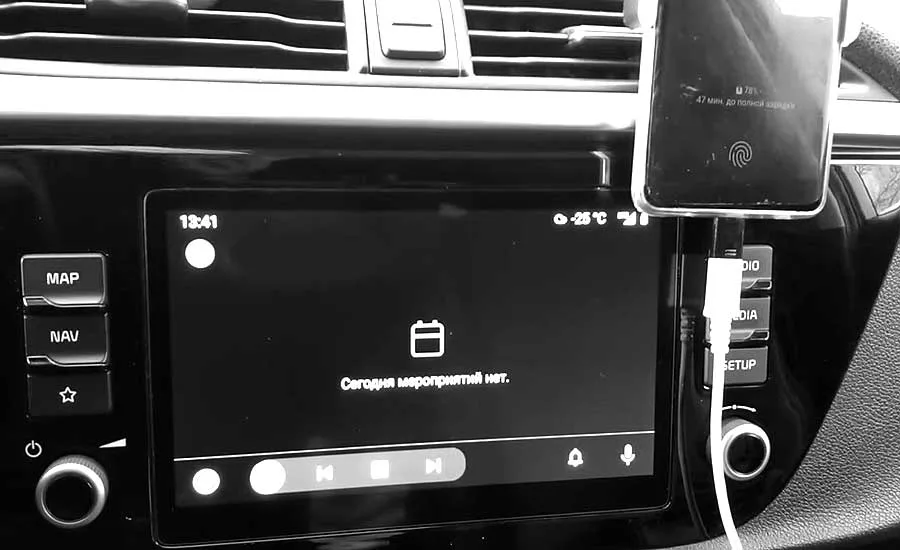
Когда у Android Auto сбоит или отваливается подключение через USB
Да, проводное подключение в целом надежнее, но и с ним тоже бывает всякое. У Android Auto кабельное соединение не заменяет Bluetooth — вызовы и базовые функции все равно идут «в эфире», а через кабель лишь передается видеопоток (вместо Wi-Fi).
Главной причиной обрывов связи является, как правило, бракованный, неподходящий или поврежденный кабель USB. Напомним, разъемы USB-C — они только снаружи выглядят одинаково, но по пропускной способности данных и характеристикам питания отличаются порой очень сильно.
Следовательно, во избежание всяких непоняток с подключением Android Auto по USB:
- пользуемся только оригинальным кабелем (из комплекта смартфона) либо сертифицированной для Android Auto моделью длиной не более 1 метра;
- подключаем смартфон только через один кабель, безо всяких переходников, удлинителей и разветвителей, которые гарантированно будут резать скорость передачи данных и вызывать скачки напряжения;
- проверяем и приводим в порядок разъем USB в машине и гнездо Type-C на смартфоне (аккуратно удаляем пыль и мелкий мусор, а также осматриваем на предмет механических повреждений).
Блиц-проверка: пробуем легонько пошевелить шнур возле штекера USB — картинка на экране в салоне машины не должна моргать, гаснуть или выдавать ошибку подключения.
Кроме этого также не помешает и следующее:
- подключаем смартфон в машине через любой другой, но заведомо качественный и исправный кабель USB — на экране должен сразу же появиться запрос на запуск интерфейса Android Auto;
- проверяем активное сопряжение по Bluetooth — в строке статуса должна отображаться значок подключенной гарнитуры.
Android Auto не реагирует на голосовые команды
Голосовое управление через фразы вроде «Окей, Google» или физическую кнопку на руле реально очень помогают. Если вызов абонента, надиктовывание сообщений в мессенджерах, смена треков и ввод адреса в навигаторе работают нормально и не нужно отвлекаться от дороги.
Когда же Android Auto перестал распознавать речь или выдает ошибки распознавания, проблема обычно заключается в правах доступа или аппаратных блокировках.
В таком случае надо первым делом перепроверить настройки микрофона и голосового ввода. А для этого:
- в смартфоне открываем «Настройки» > «Приложения» > «Показать все приложения» > «Android Auto» > «Разрешения» > «Микрофон» и выставляем параметр «Разрешить только во время использования приложения«;
- проверяем микрофон в салоне автомобиля (обычно расположен на потолочной консоли возле плафона): решетока должна быть чистой, её не должен закрывать, к примеру, видеорегистратор, и т.д.;
- также проверяем состояние подключения по Bluetooth (все как голосовые команды транслируются через микрофонный тракт бортовой мультимедийной системы) — см. Голосовое управление в Android Auto не работает?.
И затем проверяем результат: жмем кнопку на руле или произносим дежурную фразу вызова помощника (типа «Окей, Google») и диктуем тестовую команду — система должна сразу отобразить голосовую волну и распознать текст.
! Android Auto с VPN: почему не работает и как исправить ошибку 21