

Смарт-телевизор на базе Google TV (как и многие приставки) со временем неизбежно начинает заметно и очень неприятно подтормаживать.
Виной тому, как правило — специфика комплектации аппаратной базы устройств: производители оснащают телевизоры процессорами, заточенными под декодирование видео, но при этом во всю экономят на объеме оперативной и постоянной памяти.
В итоге уже менее чем через год работы интерфейс вполне себе современного телека может явно лагать, то есть откликаться с раздражающими задержками при навигации и переключении приложений.
! Не надо умничать — 2: как сделать телевизор со Smart TV проще и …тупее
Вернуть всей системе былую отзывчивость и расширить ее функционал можно через скрытые настройки разработчика — точно так же, как на обычных Android-смартфонах.
Как открыть меню разработчика на Google TV
Как в обычном Android-е на телевизорах этот раздел по умолчанию скрыт от пользователей — чтобы уберечь систему от всяких «экспериментом» и случайных изменений.
Тем не менее, процесс разблокировки меню разработчика тоже не сложный:
- открываем «Настройки» телевизора, переходим в раздел «Система» и далее — в «Об устройстве«;
- список параметров прокручиваем вниз до пункта «Сборка ОС Android TV» (Android TV OS build);
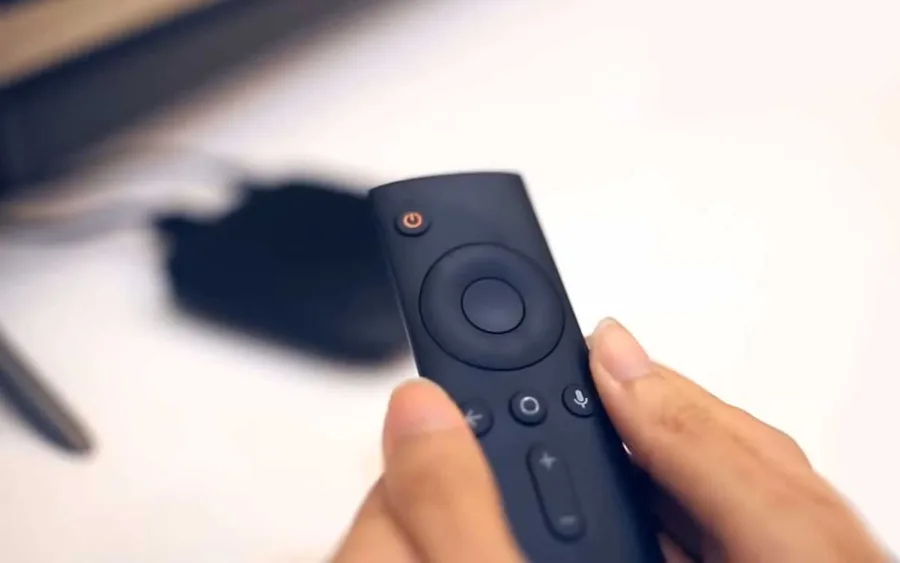
- жмем кнопку выбора (ОК/Select) на пульте 7 раз подряд — до появления на экране таблички «Вы стали разработчиком!» (You are now a developer!);
- и проверяем результат — в разделе «Система» настроек должен отображаться подраздел «Для разработчиков» (Developer options).
Ну а теперь разберем вкратце четыре самые практичные опции из этого меню. Итак,..
#1. Ускорение анимации окон и переходов (0.5x)
Когда быстро листаешь каталог фильмов или сворачиваешь приложение на главный экран, слабый телевизор со слабым процессором часто теряет кадры, отрисовывая тяжелые системные анимации рывками — система как бы визуально «спотыкается».
Что нужно сделать:
- в меню для разработчиков, в разделе «Отрисовка» находим следующие три параметра:
- Анимация окон
- Анимация переходов
- Длительность анимации
- по умолчанию во всех трех пунктах стоит значение 1x — по очереди открываем каждый и проставляем значение 0.5x.
С сокращенным вдвое временем на отрисовку визуальных эффектов, меню Google TV открываться будет ровнее, а окошки сворачиваться мгновенно и плавно, без неприятных рывков и лагов картинки.
#2. Чистим фоновые процессы и освобождаем оперативку
Бюджетный телевизор с 1.5-2 ГБ оперативной памяти будет обязательно тормозить, когда в Google TV поочередно запускать «Кинопоиск«, YouTube и другие тяжелые приложения и оставлять их работать. Свернутые приложения продолжают висеть в фоновом режиме и потребляют ресурс оперативной памяти фактически впустую.
Что нужно сделать:
- в разделе для разработчиков находим блок «Приложения» и в нем кликаем пункт «Ограничение фоновых процессов«;
- вместо «Стандартного» ставим «Не более 2 процессов» .
Теперь операционная система телевизора будет принудительно выгружать из памяти старые приложения, отдавая ресурсы процессора и оперативки тому приложению, которое открыто на экране прямо сейчас.
! Капча, лаги и ошибка 403: почему Google блокирует VPN и что с этим делать
#3. Включаем отладку по USB
Это для того, чтобы не закидывать каждый раз APK-файл нового кинотеатра или менеджера файлов на телевизор через флешку, а нормально настроить инструмент ADB (Android Debug Bridge) и потом подключаться к Google TV со смартфона по локальной сети напрямую.
Что нужно сделать:
- в разделе для разработчиков включаем опцию «Отладка по USB» — у некоторых телевизоров она может называться «Беспроводная отладка» (Wireless debugging) или «Отладка по сети«;
- после этого ставим на свой Android-смартфон приложение вроде atvTools или Bugjaeger;
- и через него подключаемся к Google TV по Wi-Fi (для этого нужен IP-адрес телевизора).
Вот! Теперь ставить приложения из APK, удалять системный мусор, просматривать внутренние папки и даже делать скриншоты экрана телевизора можно просто со смартфона, безо всяких флешек и кабелей.
#4. Настраиваем принудительное сохранение приложений на внешний накопитель
А это на случай, когда память телевизора уже фактически забита (от чего он тоже сильно лагает), а возможность перекинуть какие-то приложения из внутренней памяти на подключенную USB-флешку и карточку не предусмотрена (а точнее, производитель просто «забыл» оставить соответствующую опцию в стандартном меню настроек модели).
Что нужно сделать:
- в блоке «Приложения» включаем опцию «Разрешить сохранение на внешние накопители» (с нею Google TV будет игнорировать внутренние запреты от разработчиков ПО телевизора);
- и проверяем результат — вставляем флешку в USB-порт телека, форматируем ее как внутреннюю память и затем затем переносим на ней, как на внешний диск, нужные приложения через стандартное меню настроек.
! Поддельная карта памяти или флешка: чем и как выявить такую до, а не после
Учитываем только, что кэш и часть системных файлов Google TV всё равно останутся во внутренней памяти телевизора, а скорость работы приложения будет зависеть от скорости чтения подключенной флешки.
Но зато проблема с дефицитом места в памяти для новых программ теперь решена.