

Когда ChatGPT в Apple Intelligence все время показывает неправильный возраст, скорее всего, функция просто считывает устаревшие данные аккаунта или натыкается на ограничительные настройки.
Устраняется эта проблемка обновлением дня рождения в Apple ID, корректной настройкой «Семейного доступа» и проверкой «Экранного времени» на всех устройствах.
Не пропустите! Если не работает ChatGPT на iPhone после апдейта iOS
Следовательно, по порядку:
#1 — Подтверждаем дату рождения в Apple ID
Для определения прав доступа Apple Intelligence информацию о дне рождения берет из Apple ID. Если там дата неверна, система может автоматом ограничить доступ. Поэтому:
- открываем Настройки > [Ваше имя] > Личная информация (или Имя, номера телефонов, e-mail) > День рождения;
- проверяем, чтобы дата рождения соответствовала реальной (ну или той, с которой в ChatGPT точно пускают);
- если данные неверны, обновляем их и даем время на синхронизацию через iCloud.
И после этого снова тестируем ChatGPT в Apple Intelligence — теперь с доступом все должно быть ОК. В противном же случае (а такое тоже может быть)…
#2 — Проверяем права в «Семейном доступе»
Роли в «Семейном доступе», напомним, тоже влияют на возрастные настройки. Только организатор семейного доступа или опекун могут расширять права для детских профилей.
- на iPhone, iPad или Mac открываем Настройки > [Ваше имя] > Семья
- выбираем свой/нужный профиль и смотрим назначенную роль;
- если профиль настроен как детский или ограниченный, просим организатора обновить права доступа;
- после смены роли организатором снова открываем Apple Intelligence и тестируем ChatGPT.
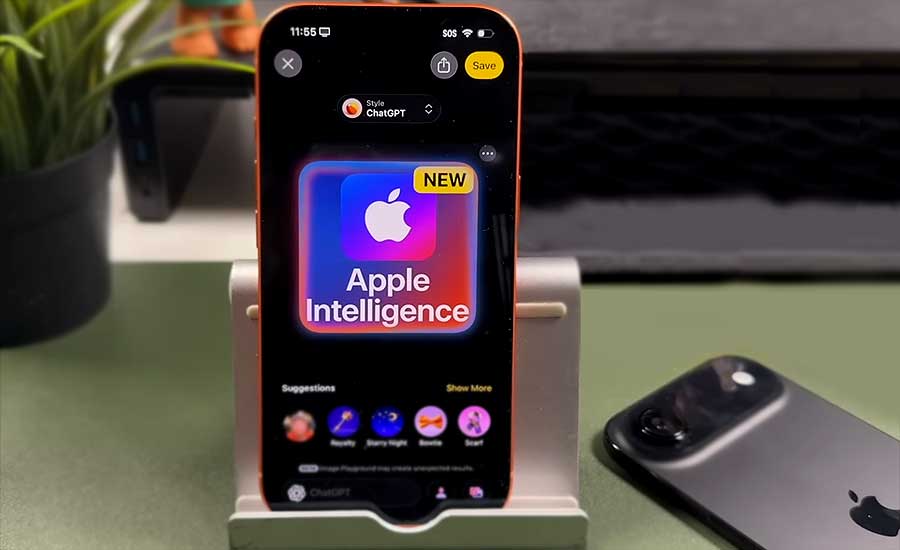
#3 — Настраиваем ограничения «Экранного времени» (на iPhone/iPad)
Так как «Экранное время» тоже может блокировать диалоговые инструменты, особенно если система считает аккаунт ниже минимального возраста, то:
- открываем Настройки > Экранное время > Контент и конфиденциальность;
- выключаем совсем функцию «Контент и конфиденциальность«, чтобы проверить, влияют ли лимиты на Apple Intelligence;
- если же какие-то ограничения все таки нужны, настраиваем «Ограничения контента» так, чтобы разрешить функции ИИ;
- снова пробуем озадачить чем-то ChatGPT, чтобы проверить, исчезло ли предупреждение о возрасте.
#4 — Обновляем настройки Экранного времени на Mac
В macOS «Экранное время» работает так же, как в iOS, и будет ограничивать Apple Intelligence, если система считает пользователя слишком юным. Поэтому:
- на Mac открываем Системные настройки > Экранное время;
- выбираем нужный профиль в боковой панели для просмотра настроек;
- выключаем «Контент и конфиденциальность» и затем снова тестируем ChatGPT через Apple Intelligence.
- если учетка состоит в семейной группе, просим организатора обновить разрешения.
Не пропустите! Что делать, когда iPhone 17 Pro Max звучит слишком тихо?
#5 — Обновляем данные через перезапуск Apple Intelligence
Выключение и включение Apple Intelligence помогает очистить кэшированные данные о возрасте, которые могут мешать корректному ответу ChatGPT.
- на iPhone или iPad открываем Настройки > Apple Intelligence и Siri
- выключаем Apple Intelligence, ждем несколько секунд, затем включаем обратно;
- проверяем синхронизацию iCloud для функций Apple Intelligence — она должна быть активной
- пишем новый запрос к ChatGPT — теперь возраст он должен определять корректно.
Пара полезных рекомендаций на будущее:
- для согласованности данных стараемся пользоваться одним Apple ID на iPhone, iPad и на Mac;
- перепроверяем настройки «Экранного времени» на каждом устройстве отдельно, так как лимиты не всегда синхронизируются идеально;
- если проблема осталась, снова просим организатора семейного доступа перепроверить роль;
- вовремя обновляем ПО — мелкие ошибки, в том числе и с правами доступа, саппорт Apple обычно устраняет быстро.