

Apple Music на Windows-компе нормально работать никак не хочет: песни не воспроизводятся, медиатека вся куда-то пропала, постоянно запрашивает вход в аккаунт и т.п.
В большинстве случаев причиной тому — какие-то локальные баги в самом приложении либо же оно конфликтует с настройками Windows.
Неприятно, но не беда. Такого рода программные сбои всегда можно выявить и устранить.
! Apple Music в ChatGPT: как включить, что умеет и что не умеет
Однако прежде чем бросаться «выявлять и устранять» сначала в обязательном порядке просто перепроверяем статус серверов Apple, чисто на всякий случай, чтобы точно знать, что сервис работает нормально, а не «прилёг» снова (как это иногда бывает).
То бишь, заходим на спец.страничку System Status на официальном сайте Apple — [ССЫЛКА] — и в списке находим Apple Music. Если в соответствующих строчках таблицы горят зеленые кружочки — значит, проблема действительно локальная, и надо разбираться.
Следовательно, далее — по порядку:
#1 — перезаходим в учетку
Это на случай, когда прошлая сессия истекла, и потом приложение «затупило» при попытке подгрузить библиотеку:
- открываем Apple Music и выходим из своего Apple ID;
- полностью закрываем приложение (лучше через Диспетчер задач Windows);
- запускаем Apple Music по-новой и логинимся — процедура принудительно обновляет токены доступа и связи с облаком.
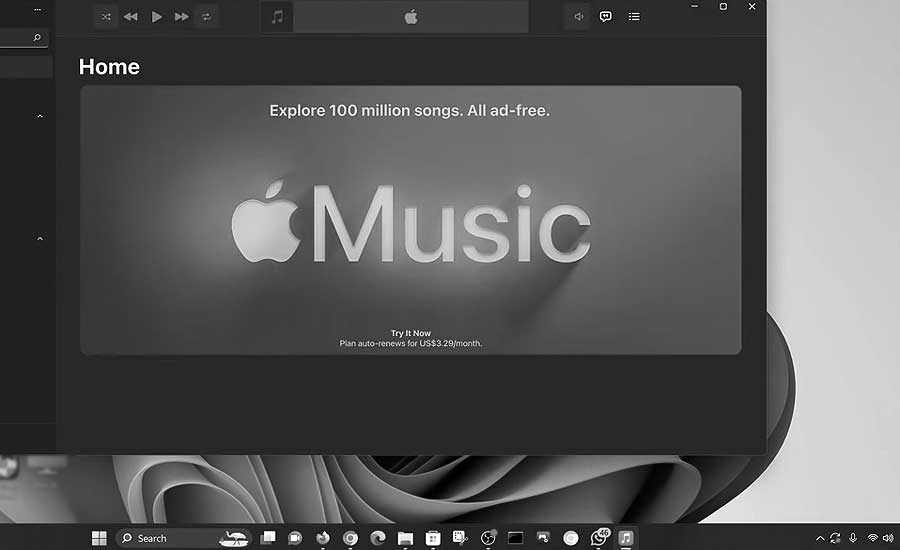
#2 — обновляем всё: и приложение, и Windows
Первой причиной сбоя синхронизации, из-за которого Apple Music на компе не работает, зачастую является всего лишь устаревшая версия клиента. Поэтому:
- идем в Microsoft Store, открываем раздел обновлений и проверяем версию Apple Music — если доступна следующая, устанавливаем;
- попутно открываем Центр обновления Windows и устанавливаем все обязательные обновления системы, а затем обязательно перезагружаем комп.
#3 — cброс и «Ремонт» приложения
В Windows 11, напомним, есть штатные инструменты для починки приложений из Store, которые позволяют устранять всякие программные сбои без полной переустановки программ:
- открываем Параметры (Win+I) > Приложения > Установленные приложения;
- находим Apple Music, жмем на три точки и выбираем «Дополнительные параметры«;
- сначала жмем кнопку «Исправить» (система попробует устранить сбой без обнуления данных) и потом проверяем, как будет работать Apple Music;
- если просто «Исправить» и Apple Music не заработало, то тогда жмем «Сброс» — все настройки и кэш приложения будут удалены и система приведет его в состояние, как после первой установки.
! Серые треки в Apple Music: почему так и как такие запустить
#5 — проверяем выход
А это уже на случай, когда трек в Apple Music воспроизводится вроде как нормально (полоска прогресса идет, песня якобы играет), а звука нет:
- кликаем правой кнопкой по иконке динамика в трее и затем «Параметры звука«;
- проверяем, что устройство вывода выбрано верно;
- и пробуем также на время вырубить функцию «Улучшения звука» в свойствах устройства — так можно быстро устранить конфликт Apple Music с системными эквалайзерами, если таковой был.
#5 — отключаем VPN и фильтры сети
Да, фирменные сервисы потокового аудио Apple очень не любят VPN и агрессивные брандмауэры. Так что, в качестве дополнительных мер:
- отключаем любой активный VPN (на время);
- и если на компе стоит сторонний антивирус с сетевым экраном, пробуем временно выключить и его (сетевые фильтры могут блокировать пакеты с серверов аутентификации Apple).
#6 — переустановка
Если ничего из описанного выше так и не помогло, т.е. Apple Music не работает и/или сбоит по-прежнему, то похоже, проще будет не заморачиваться, и переустановить его полностью:
- удаляем Apple Music через «Установку и удаление программ» Windows;
- перезагружаем комп (обязательно!);
- открываем Microsoft Store и ставим Apple Music наново.
Чистая установка обычно вычищает «битые» файлы конфигурации, которые могли остаться после обновлений…