

Вводишь пароль и как обычно занимаешься своими делами, но буквально через 10 секунд Apple Watch снова блокируются — на циферблате синий замочек, и надо опять их разблокировать. Что очень мешает, в частности за рулем, по ходу тренировки и т.д.
Однако проблема — не в часах, точнее, не совсем в них…
Если Apple Watch вот так постоянно требуют пароль, значит, они «думают», что они не на руке. Без контакта с кожей их система безопасности для защиты персональных данных и Apple Pay исправно блокирует девайс. Как собственно и должно быть.
! На сколько реально хватает Apple Watch и чего не делать, чтобы хватили надольше
Вместе с тем, как показывает практика, причиной тому может быть не только слабо затянутый ремешок или браслет. Потому сейчас вкратце о том,..
что делать, когда Apple Watch все время блокируются сами
Итак, по факту выявления данной неприятности первым делом все же проверяем именно ремешок/браслет, а также заодно датчики часов.
Если Apple Watch хоть немного болтаются на руке (в т.ч. и когда резко ею двигаешь) и датчики хоть на долю секунды теряют контакт, то этого вполне может хватить, что watchOS успела решить «Ага, часы сняты!» и снова их заблокировать.
Следовательно:
- снимаем часы и аккуратно протираем заднюю панельку микрофиброй — часто датчикам мешают засохший пот, крем для рук, солнцезащитное средство, вода или просто грязь и пыль;
- затягиваем ремешок потуже — переставляем застежку на одно деление плотнее (перед тренировкой это особенно актуально) — ремешок должен сидеть достаточно плотно, но не передавливать запястье.
Ну и проверяем, как умные часики будут работать после этого. Теперь блокироваться сами они не должны.
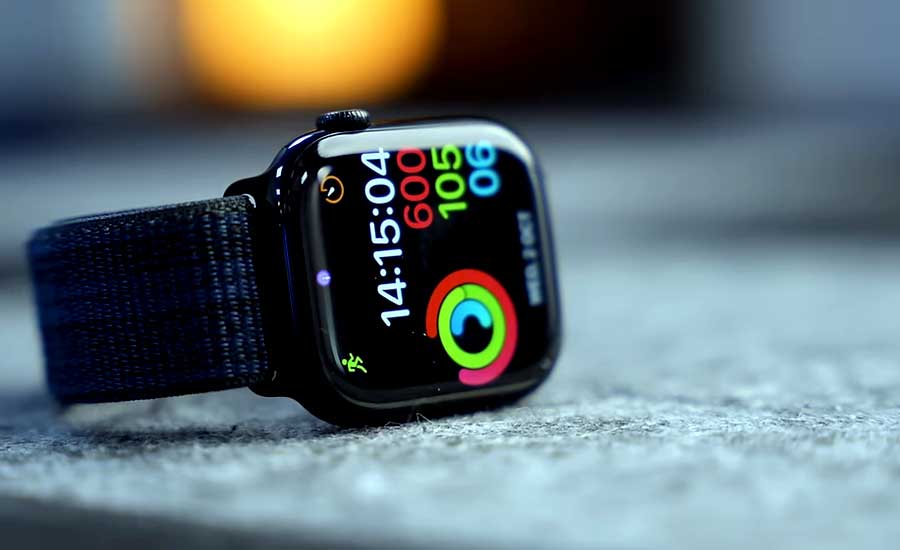
В противном же случае, то есть, когда опять синий замочек через каждые 10 секунд, действуем следующим порядком:
#1 — исключаем фантомные нажатия
Иногда дело не в том, что сзади, а в том, что на циферблате. Если дисплей Apple Watch ведет себя странно и/или регистрирует нажатия, которых не было (т.н. «фантомные»), часы будут блокироваться просто для защиты.
Это, к слову, весьма «модная» проблема свежих версий watchOS (особенно жаловались пользователи watchOS 11).
Потому обязательно осматриваем и приводим в порядок экранчик — на нем не должно быть капель воды, защитная пленка или стекло наклеены ровно и не создают помех и пр.
#2 — Татуировка?
Чернила под кожей, особенно темные и плотные, блокируют инфракрасный свет датчиков. Татуировка для них, даже самая современная и качественная, выглядит как пустота. И поможет в таком случае только отключение функции распознавания:
- открываем приложение «Мои часы» в iPhone;
- тапаем «Код-пароль»;
- и выключаем функцию «Распознавание запястья«.
Это устраняет проблему само-блокировки на 100%, но сильно ограничивает функционал Apple Watch (любых): часы не будут показывать уведомления о высоком/низком пульсе, разблокировать ваш Mac, не будет работать Apple Pay и т.д.
#3 — Жесткая перезагрузка, обновление, сброс пары
Да, программные глюки тоже случаются. Иногда датчики начинают сбоить и Apple Watch блокируются сами тупо из-за какого-то зависшего фонового процесса.
Лечится такое стандартными (но немного хлопотными) мерами:
- принудительная перезагрузка — зажимаем одновременно боковую кнопку и колесико Digital Crown минимум на 10 секунд, до появления логотипа Apple на циферблате;
- апдейт прошивки — после успешной перезагрузки системы открываем «Настройки», далее — Основные > Обновление ПО — запускаем обновление, если нашлась новая версия прошивки;
- если перезагрузка и/или апдейте не помогли — сбрасываем пару между часами и iPhone (это удалит поврежденные кэш-файлы: открываем приложение «Мои часы», тапаем «Все часы» (слева вверху), затем — значок «i» рядом с названием модели и «Разорвать пару», после чего подключаем Apple Watch к смартфону заново.
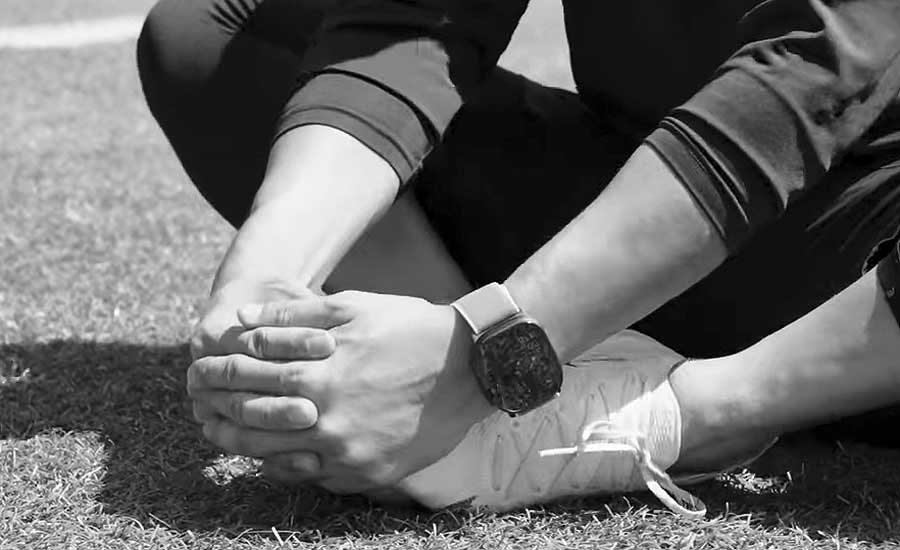
Народные методы!
Если урезать функционал часов нет никакого желания и татуировку с руки никуда не деть, то можно:
- сменить запястье — если тату только на левой, переодеваем Apple Watch на праву — быстро, просто, эффективно;
- подогнать одежду — узкие манжеты курток или перчатки могут давить на Digital Crown или касаться экрана, вызывая случайную блокировку;
- заклеить датчик — некоторые умельцы клеят на сенсоры тонкие и прозрачные выпуклые наклейки из эпоксидки — такая приспособа помогает свету «пробиться» через татуировку (но гарантий, конечно, нет).
! Проблемы Apple Watch: какие точно будут, и как их устранять