

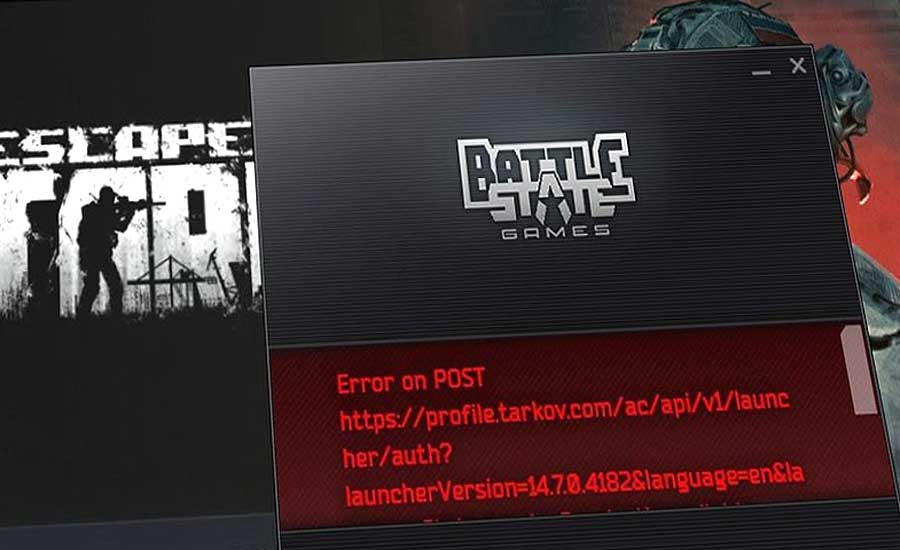
Ошибки Error on POST или Error 0 в Escape from Tarkov обычно означают, что лаунчер не может достучаться до серверов авторизации.
То есть, игра не получает ответ на свой запрос из-за проблем с сетью, маршрутами провайдера или настройками компа (DNS, прокси, брандмауэр).
Другими словами, имеет место быть ошибка подключения. Так что сейчас просто пройдемся по списку стандартных для такого случая решений.
Итак, первым делом, конечно, проверяем статус серверов. Если упал бэкенд, то возится с компом бесполезно (если сервисы авторизации «лежат», лаунчер физически не сможет залогинить).
Потому открываем официальную status.escapefromtarkov.com и смотрим текущие данные. Если видим «Degraded» (Снижение производительности) или «Offline», значит проблема на стороне сервера и остается только ждать, пока саппорт все починит.
Если же там все зеленое (серверы функционируют нормально, то тогда (и это во-вторых, добавляем exe-шники лаунчера и игры в список исключения брандмауэра системы. Процедура стандартная:
- открываем «Параметры» системы (Win+I) и далее — Безопасность Windows > Брандмауэр и защита сети > Разрешить работу с приложением через брандмауэр;
- находим BSG Launcher и саму игру Escape from Tarkov;
- у обеих галочки должны стоять и для Частной, и для Публичной сети.
Да, если на компе стоит антивирус (Avast, Kaspersky, ESET), то временно отключаем защиту веб-трафика или сканирование HTTPS и проверяем вход.
Ну а если и после этого Error on POST или Ошибка 0 в Escape from Tarkov по-прежнему не пускают, то тогда идем дальше:
#1 — синхронизируем время Windows
Звучит странно, но кривая дата или время на компьютере могут убить безопасное соединение. Сертификаты шифрования требуют точности, и если часы системы спешат или отстают, сервер отклонит запрос на вход. Поэтому:
- открываем Параметры > Время и язык > Дата и время;
- включаем опции «Установить время автоматически» и «Установить часовой пояс автоматически»;
- жмем «Синхронизировать»;
- после этого перезапускаем EFT и пробуем зайти в игру.
! Дата с годом по-старому в трее Windows 11: как это делается
#2 — вырубаем прокси и перезагружаем роутер
Если на компе есть какая-то прога, которая втихую включает прокси-сервер (либо же такое может сделать сама «винда»), то есть вероятность, что лаунчер тупо блокируется или его запросы перенаправляются как-то криво.
Проверяем это тоже:
- Параметры Windows > Сеть и Интернет > Прокси-сервер;
- переключатель «Использовать прокси-сервер» должен быть выключен (если только он не нужен для каких-то особых задач);
- закрываем EFT и перезагружаем комп.
Ну и заодно выключаем роутер из розетки на 1-2 минуты и затем включаем его обратно (это сбросит кэш самого модема).
#3 — пробуем зайти через VPN
Если серверы игры работают нормально, но Error on POST или Ошибка 0 никуда не девается, возможно, провайдер выстроил кривой маршрут до серверов BSG.
Хороший же VPN, как известно, меняет этот маршрут и выходной IP, что часто решает проблему подключения мгновенно.
Что надо сделать:
- ставим любой нормальный VPN — для быстрого теста подойдет даже бесплатный (но качественный) VPN-сервис;
- подключаемся к ближайшему региону (только не надо прыгать по странам слишком быстро);
- и перезапускаем игру.
Если с VPN Escape from Tarkov заработала — проблема точно в маршрутизации провайдера или блокировке по IP. Дальше по ситуации — либо пробуем поиграть через VPN (временно), либо же делаем еще кое-что.
! Как сделать VPN на PS5 или на Xbox Series X/S и что такое Smart DNS
#4 — меняем DNS и сбрасываем кэш
DNS-серверы провайдера часто тупят или медленно обновляют записи. Если лаунчер не может найти адрес сервера авторизации, то можно всегда указать ему дорогу вручную через Google или Cloudflare:
- открываем Панель управления Windows > Центр управления сетями и общим доступом;
- жмем «Изменение параметров адаптера«;
- кликаем правой кнопкой мыши по своему подключению и в меню жмем «Свойства«;
- далее — «IP версии 4 (TCP/IPv4)» и снова «Свойства«;
- внизу окна жмем «Использовать следующие адреса DNS-серверов» и вписываем руками:
- 1.1.1.1 и 1.0.0.1 (Cloudflare)
- либо 8.8.8.8 и 8.8.4.4 (Google).
- жмем ОК;
- теперь открываем командную строку системы от имени администратора и вводим команду ipconfig /flushdns
- и пробуем зайти в игру.
#5 — выбираем сервер вручную
Иногда проблема в перегрузке конкретного регионального сервера. Если получается зайти только в меню, но в саму игру никак не пускает, то:
- в лаунчере EFT переходим в настройки (шестеренка) и находим сервер (или регион);
- отключаем опцию автовыбора сервера и вручную выбираем 1-3 сервера с самым низким пингом (много не нужно — чем больше список, тем выше шанс, что лаунчер споткнется об один из них при проверке);
- сохраняем настройки и перезапускаем игру.
#6 — полный сброс сетевых настроек
После подключения через VPN, антивирусных проверок и/или сбоя драйверов сетевой стек Windows может «замусориться». Сброс вернет все настройки к заводским значениям:
- открываем командную строку системы от имени администратора;
- и по очереди вводим следующие команды (жмем Enter после каждой):
netsh winsock resetnetsh int ip reset- перезагружаем компьютер (обязательно!) и снова пробуем зайти в EFT.
! Репутация у Скупщика: как сделать 6.0 Кармы Дикого в EfT быстрее
#7 — перезаходим с другого IP
Это уже на тот уникальный случай, когда текущий IP по какой-то причине попал в «черный список» фильтрации или маршрут безнадежно сломан.
Поэтому включаем раздачу со смартфона (мобильный хот-спот) и заходим в игру — если через мобильный интернет зайти получилось без ошибок — проблема 100% в провайдере или в IP, следовательно:
- перезагружаем роутер — отключаем его от розетки на 10-15 минут (если у провайдера динамический IP, то после такой паузы вам могут выдать новый адрес);
- если ничего не помогает, звоним провайдеру и озадачиваем службу поддержки вопросом, почему такие проблемы, ну либо сразу просим сменить IP или «обновить маршруты».
Вот пока так…