

Mini PC (он же — мини ПК) — это, по сути, ноутбук, но без монитора и клавиатуры. Такой мини-комп действительно очень компактный, энергоэффективный и места на столе занимает самый минимум. Но все эти преимущества имеют свою цену…
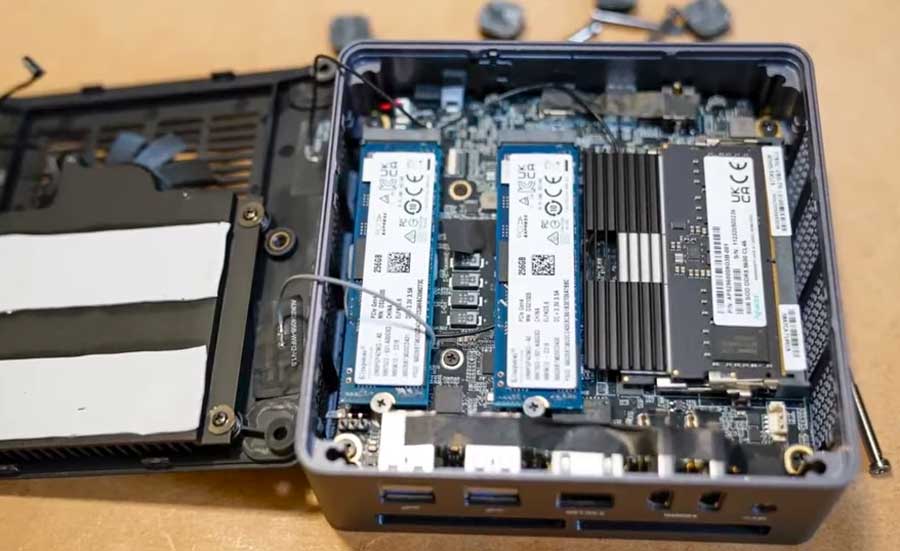
Внутри «коробочки» всё упаковано настолько плотно, что система охлаждения любого mini PC работает если не самом пределе своих возможностей, то где-то очень рядом.
И если большой системный блок зачастую легко прощает и слой пыли, и неудачное расположение под столом, то mini PC в таких условиях начинает в буквальном смысле «задыхаться», притом очень быстро.
! Mac mini (M4/M4 Pro): сейчас, вероятно, топовый Mac за свои деньги
Да, у большинства мини ПК (как и у ноутов) возможность апгрейда процессора и/или видеокарты не предусмотрена изначально. Но это вовсе не означает, что улучшить его производительность вообще никак нельзя.
Скажем больше, зачастую всякие «внезапные» тормоза и сбои в работе мини ПК обусловлены не устареванием комплектующих, а именно внешними условиями, в которых маленькая машинка просто не может заработать в полную силу.
Потому чтобы вернуть ей былую расторопность, не обязательно лезть внутрь с отверткой. Иногда бывает достаточно чуть иначе организовать рабочее место и задействовать все дополнительные возможности устройства.
Специфика mini PC и температурный режим
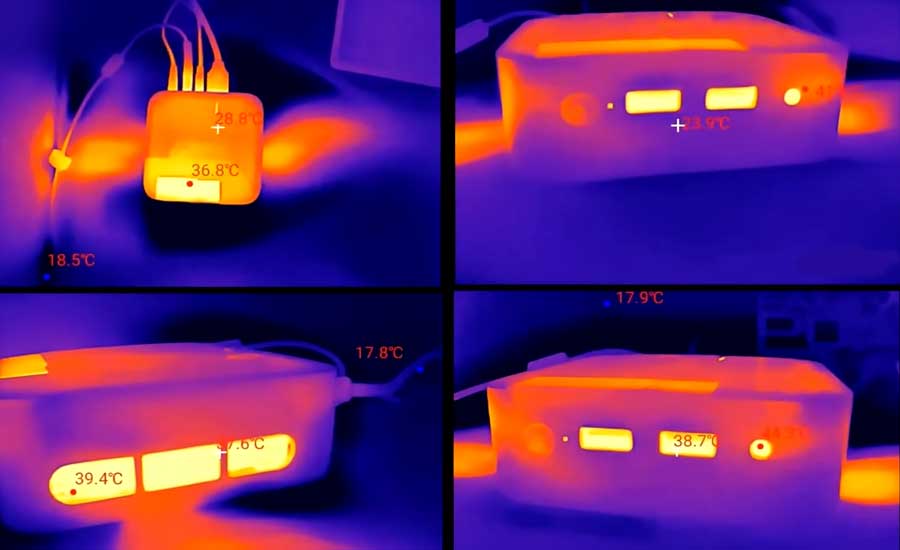
Главный враг любого мини ПК — это, безусловно, перегрев. Производители оптимизируют эти устройства так, чтобы заявленный уровень производительности они держали с минимальным воздушным охлаждением.
Но как только поток воздуха нарушается, тут же начинается так называемый троттлинг: процессор специально сбрасывает частоту, чтобы не сгореть, и программы на mini PC начинают неприятно «тормозить».
Проблема в том, что очень многие пользователи свой мини ПК воспринимают как роутер или принтер. В том смысле, что задвигают его поглубже в нишу стола, вплотную к стене или вовсе прячут за монитор, который сам непрерывно генерирует горячий воздух.
С соответствующими последствиями, конечно. В компактном корпусе mini PC даже едва заметное внешне скопление пыли на радиаторе критически сказывается на его производительности. В итоге, если комп раньше работал почти неслышно, то теперь постоянно шумит вентилятором и медленнее открывает папки. Это не есть хорошо, а с другой стороны, сразу понятно, что пора заняться «гигиеной» и обстановкой.
Что именно делать, когда mini PC шумит и тупит
Устраняется проблемка в большинстве случаев без каких-то особых ухищрений и значительных «бюджетных ассигнований». Немножко внимание и немножко времени.
Алгоритм действий крайне прост:
- если компьютер накрыт бумагами или книгами либо зажат где-то в тесном объеме, первым делом вытаскиваем его на белый свет и ставим на открытое пространство — вокруг всех вентиляционных отверстий корпуса должно быть хотя бы 10-15 сантиметров свободного места;
- приподнимаем комп над столом — если кулер выдувает воздух через нижнюю панель корпуса, а комп установлен «брюхом» на столе, то ставим его на опоры повыше или на небольшую сетчатую подставку, дополнительный сантиметр пространства снизу может снизить температуру на 5-7 градусов;
- регулярно чистим вентиляцию — так как из-за плотной компоновки радиаторы мини ПК забиваются пылью гораздо быстрее, чем у больших десктопов, то надо хотя бы раз в пару месяцев продувать вентиляционные отверстия сжатым воздухом из баллончика;
- если системный накопитель mini PC забит под завязку, перекидываем не самые нужные файлы на внешний SSD — Windows начинает работать заметно шустрее (в идеале, на внутреннем диске лучше оставить только ОС и самые важные программы, а все архивы, загрузки и тяжелые файлы держать на внешнем SSD);
- если всякой периферии много, то заводим качественный хаб или док-станцию — она снимет всю лишнюю нагрузку на контроллеры и кабели (хорошая док-станция с поддержкой USB 4 или Thunderbolt гарантированно разгружает порты и добавляет системе стабильности);
- переключаемся на проводной интернет — модули Wi-Fi мини ПК часто страдают от помех из-за близости других компонентов или металлического корпуса — с обычным кабелем Ethernet и подключение будет лучше, и отклик в приложениях — быстрее;
- подключаем внешнюю видеокарту (по возможности/необходимости) — если mini PC поддерживает скоростные интерфейсы, то eGPU — это самый радикальный способ поднять графическую производительность без замены самого компьютера (да, такая видеокарта стоит денег, но зато даже офисную коробочку превращает в настоящую в игровую станцию).
Когда программная чистка уже не помогает
Если же Mini PC нормально работать вроде как ничего не мешает, а он все равно заметно подтормаживает, то надо проверить его операционную систему.
Новые мини-ПК, как почти все современные ноуты и смартфоны, тоже поставляются с кучей предустановленного программного «мусора», который висит в автозагрузке и ест оперативную память.
Если чистка от пыли и перестановка на видное место не помогли, пробуем переустановить систему с нуля, а точнее с чистого образа — фоновых процессов, которые впустую гоняют процессор, станет меньше.
Ну а если комп уже давно не новый и объективно не тянет современные задачи, не спешим его выбрасывать. Даже весьма почтенный, но исправный mini PC может стать отличным домашним сервером, приставкой для телевизора или хранилищем файлов. Для таких задач пиковая производительность не так важна, а компактность и низкое энергопотребление — как раз наоборот очень даже пригодятся…
! Старые игры в моде: как собрать «ретро-консоль» и приобщиться