

Апгрейд так называемых мини-ПК сильно ограничен как компактным размерами корпуса самого устройства, так и тем, что у большинства из них компоненты просто впаяны в платы.
Процессор и встроенная графика у современных мини-ПК замене не подлежат — это нужно принять как данность.
Однако грамотный апгрейд оперативной памяти, SSD-накопителя, модуля Wi-Fi — вполне себе возможны. Плюс при желании/необходимости всегда можно подключить внешнюю видеокарту, которая тоже очень неплохо поднимает вычислительный потенциал машинки (в том числе и не самой новой).
К слову, хороший пример грамотной компоновки мини-ПК — модель Sapphire Edge AI 370. Внутри у неё — сменные модули DDR5 SO-DIMM, система поддерживает до 96 ГБ оперативки, а крышка корпуса крепится на магнитах и снимается без спец.инструментов, существенно упрощая доступ к этим компонентам.
Так что, если в наличии имеется похожий по конструкции мини-комп, то о возможности его апгрейда можно и нужно подумать. Варианты есть.
#1 — Апгрейд оперативки: лимиты и стандарты
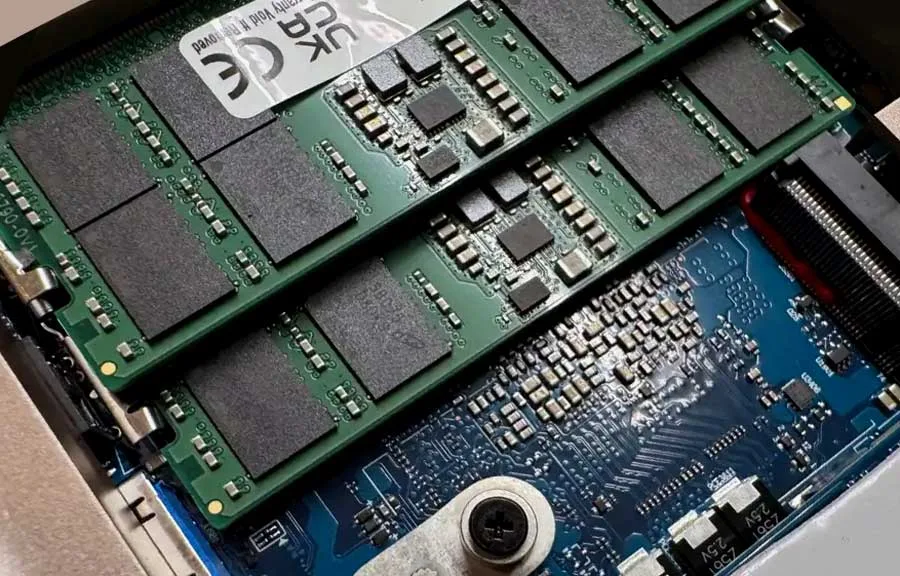
RAM — это самый очевидный вариант для начала всего мероприятия. Большинство мини-ПК комплектуются стандартными модулями SO-DIMM, которые заменить можно за пару минут и с помощью одной отвертки. Процедура тоже стандартная, но учитываем ряд моментов:
- прежде обязательно выясняем максимальный объем, который поддерживает материнская плата компа — если в спецификации четко указан лимит в 64 ГБ, то не нужно впихивать больше — машинка может просто не запуститься;
- на поколения тоже обращаем внимание — DDR4 и DDR5 физически несовместимы (ключи на планках расположены в разных местах), поэтому вставить новый модуль в старый разъем не получится при всем желании;
- не забываем, что макс. производительность оперативка выдает в двухканальном режиме (что очень важно в т.ч. и для работы интегрированной графики, которая забирает ресурсы именно из системной памяти), поэтому модули RAM должны быть одинаковыми.
Ну и напомни, что мини-ПК в тонком корпусе требует очень аккуратного к себе отношения. У такого память формата LPDDR5 или LPDDR5X обычно намертво распаяна на печатной плате и просто так её не заменишь. Когда-то (может быть) ситуацию изменит новый стандарт LPCAMM2, у которого LPDDR выполнены в виде компактных сменных модулей, но пока это большая редкость. Поэтому, если планируем апгрейдить мини-комп (или одну только оперативку), то надо изначально берем модель с полноценными слотами SO-DIMM.
! Режим работы оперативки на ноутбуке: как проверить и зачем это нужно
#2 — Апгрейд SSD: объем и нагрев
В целях «оптимизации цен» производители комплектуют мини-ПК дисками ёмкостью 512 ГБ (или даже 256), которых сегодня уже маловато. Однако если у машинки предусмотрен не один слот M.2 2280 для NVMe SSD, а сразу два или три, то это как минимум отличная возможность быстро и сравнительно недорого доработать систему за счет физического разделения Windows и места для хранения файлов.
Главное, на этапе выбора и покупки нового компьютера не забыть перепроверить поколение интерфейса PCIe. Самые новые модели поддерживают сверхбыстрый стандарт PCIe 5.0, но большинство — только PCIe 4.0. А даже очень шустрый SSD, если поставить его в старый слот, работать будет максимум со скоростью, которую допускает материнская плата.
И размеры самого накопителя, точнее, его высота тоже имеют значение. Внутри мини-ПК места для хорошего радиатора охлаждения просто нет, потому там стоит, как правило, лишь тонкая графеновая термопрокладка.
Следовательно, ставить горячий SSD стандарта PCIe 5.0 в такую тесную коробочку, где качественной вентиляции нет и не будет — затея плохая. Накопитель мгновенно перегреется, автоматом сбросит частоту и с заявленной скоростью работать не будет никогда.
#3 — С антеннами Wi-Fi очень аккуратно
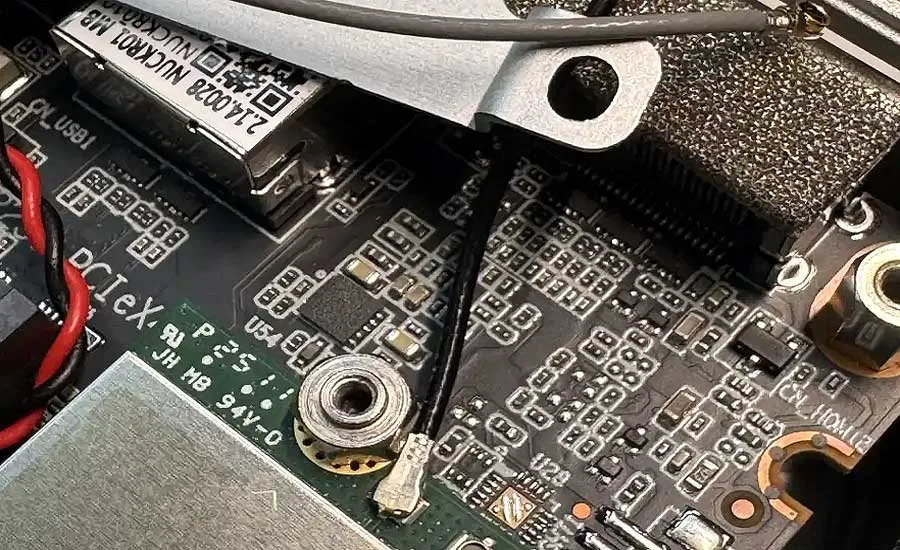
… когда открываем корпус мини-ПК. Кабели антенн внутри очень тоненькие, да еще и проложены вплотную к Wi-Fi-модулю.
Поэтому крышки корпуса снимать надо очень бережно и без резких движений. Сначала аккуратно приподнимаем панель, проверяем, не приклеены ли провода к корпусу, и аккуратно их отсоединяем.
Если же в процессе разборки кабели все-таки отлетели, то обратно подключаем их плавно и правильно: черный провод — к разъему с пометкой «Main», а серый — к «AUX». Если перепутать контакты, Wi-Fi и Bluetooth нормально работать не будут.
А если сетевая карта установлена под SSD-накопителем, то диск лучше временно демонтировать.
#4 — Беспроводной модуль: есть ли смысл переходить на Wi-Fi 7
Сам модуль Wi-Fi — это обычно небольшая плата формата M.2 2230. Замена старого стандарта на актуальный Wi-Fi 7 дает заметный прирост в пропускной способности сети и заодно обновляет версию Bluetooth до самой последней.
Но прежде чем покупать и ставить новую плату, обязательно проверяем совместимость ключей, форм-фактора, наличие драйверов под версию установленной операционной системы и роутер!
Главное правило на данном этапе: апгрейд Wi-Fi имеет смысл только когда домашний роутер тоже поддерживает технологию Wi-Fi 7. Если же мини-ПК постоянно к сети подключен кабелем Ethernet, тратиться на адаптер Wi-Fi 7 абсолютно бессмысленно.
! Новый расширитель домашней Wi-Fi из старого смартфона: как это делается
#5 — Внешняя видеокарта (eGPU): OCuLink против USB4
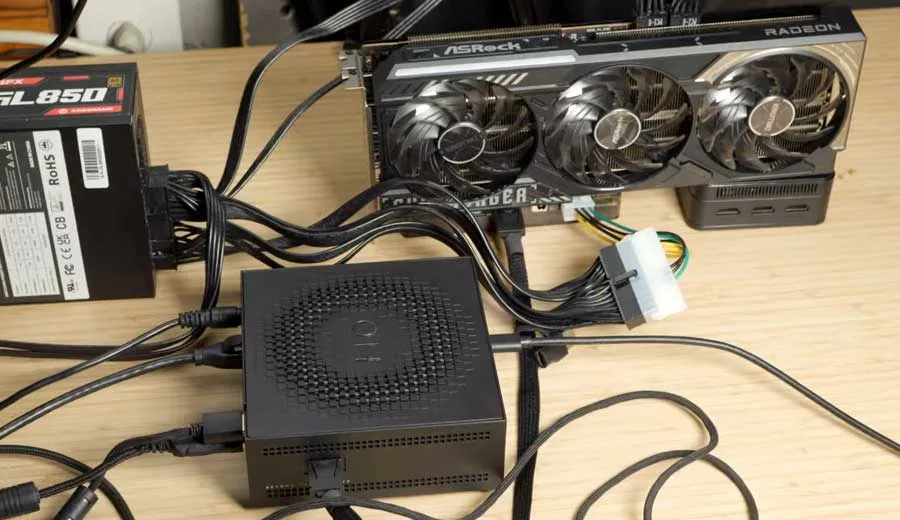
eGPU — это по-прежнему самый эффективный способ повысить графическую производительность любого мини-ПК. Встроенная видяха максимум хорошо справляется с большими таблицами и кино, но современные игры с «тяжелой» графикой не тянет (и не должна).
А внешняя видеокарта удобна тем, что её вообще не нужно никуда вставлять — она выполнена отдельном корпусе с собственным блоком питания и к мини-ПК подключается кабелем.
Правда, надо понимать, что уровень производительности всей системы напрямую зависит от того, как подключена eGPU:
- интерфейс OCuLink выводит линии PCIe напрямую, обеспечивая скорость до 64 Гбит/с при использовании PCIe 4.0 x4. Потеря мощности здесь минимальна и обычно составляет скромные 3-7%. Существенный минус — OCuLink не поддерживает «горячую» замену, т.е. для подключения видеокарты мини-комп придется полностью выключить.
- интерфейсы USB4 и Thunderbolt 4 гораздо гибче, но заметно ограничивают потенциал самой внешней видеокарты (чем выше разрешение картинки, тем значительнее просадка в производительности. У нового Thunderbolt 5 таких проблем с пропускной способностью уже нет, но этим интерфейсом комплектуются очень немного новых мини-ПК.
И да, полноценная сборка eGPU с док-станцией, мощной картой и блоком питания стоит недешево. Поэтому если планируем играть исключительно за столом, то проще и дешевле будет сразу брать не мини-комп, а нормальный десктоп.
! Топовая видяха не очень-то и нужна: почему, и во что играют на «средних»
#6 — Охлаждение и настройка системы
Все мини-ПК греются — это как бы цена за компактности и ничего с этим не поделать. НО это к тому, что раз уж машинка разобрана для апгрейда, то обязательно (и очень аккуратно) меняем старую термопасту. На возрастном компе таким образом можно сбросить несколько градусов от штатной температуры и, быть может, кулер гудеть будет чуть тише.
Впрочем, если опыта в разборке систем охлаждения нет — лучше ничего не трогать. Кристалл процессора можно повредить всего одним неосторожным движением.
Также учитываем, что довольно часто «ускорить» мини-ПК можно даже без апгрейда комплектующих. Простым обновлением BIOS-а. Свежая версия микрокода устраняет системные ошибки или даже открывает доступ к более высоким частотам оперативной памяти. Поэтому обязательно смотрим официальный сайт компании-производителя на предмет актуальной версии BIOS для имеющейся модели компа.
Кроме того, если машинка уже не новая, то вместо громоздкой Windows можно и нужно поставить любой из легких дистрибутивов Linux. Во-первых, это вообще бесплатно. А во-вторых, с таким апгрейдом ОС мини-ПК даже весьма почтенного возраста «внезапно» оживают и начинают шустрить прям как настоящая рабочая станция.
ИТОГО: стоит или не стоит апгрейдить мини-ПК?
Значит, картина вырисовывается довольно четкая. Когда пора просто немного разогнать мини-комп, притом без лишних затрат, добавляем ему оперативки.
Когда места на штатном диске явно маловато и/или работает он туго, можно рассмотреть вариант установка более емкого и быстрого SSD-накопителя.
Модуль Wi-Fi стоит обновлять только, когда дома (или на работе) есть современный роутер, поддерживающий Wi-Fi 7.
Хорошая внешняя видеокарта моментом сделает из обычного мини-ПК настоящий геймерский комп (ну почти), но она дорогая (и на столе её где-то надо будет поставить).
И самое главное! Все перечисленные варианты апгрейда мини-ПК грамотно прикинуть надо еще до его покупки. То есть, как минимум вдумчиво изучить техдокументацию модели, а также перепроверить все слоты и порты. Аппарат с двумя слотами под оперативку, с дополнительным местом для M.2 диска и с выходом OCuLink проапгрейдить будет и проще, и дешевле.
А вот мини-комп в ультратонком корпусе с впаянными комплектующими стопудово останется ровно такими же, каким был куплен, ибо апгрейдить такой — смысла никакого, ни по времени, ни по деньгам…