

Многие любители (и профи) мобильного гейминга давно мечтали получить шикарную раскладку Steam Deck в формате отдельного геймпада. И вот теперь есть новый Steam Controller! Вот только подключить его к консольке по Bluetooth почему-то не получается…
Как оказалось опция сия, в смысле подключение Steam Controller к Steam Deck по Bluetooth, реализуется только с новой прошивкой.
Притом для первой настройки нужна либо штатная док-станция с портом USB-A и комплектом кабелей, либо комп или ноут. Без этого на данном этапе никак.
Не пропустите! Ошибка инструмента совместимости у Steam Deck: что делать
Это походу единственный момэнт, который не обойти. В остальном же — дело техники. Впрочем, по порядку:
Настройка и обновление прошивки Steam Controller-а
Значит, если док-станция в наличии, то всё мероприятие с апдейтом прошивки контроллера можно провернуть прямо на самой Steam Deck, быстро и просто.
Делаем следующее:
- достаем контроллер из коробки и подсоединяем его беспроводной адаптер (он есть в комплекте) к разъему на задней панели;
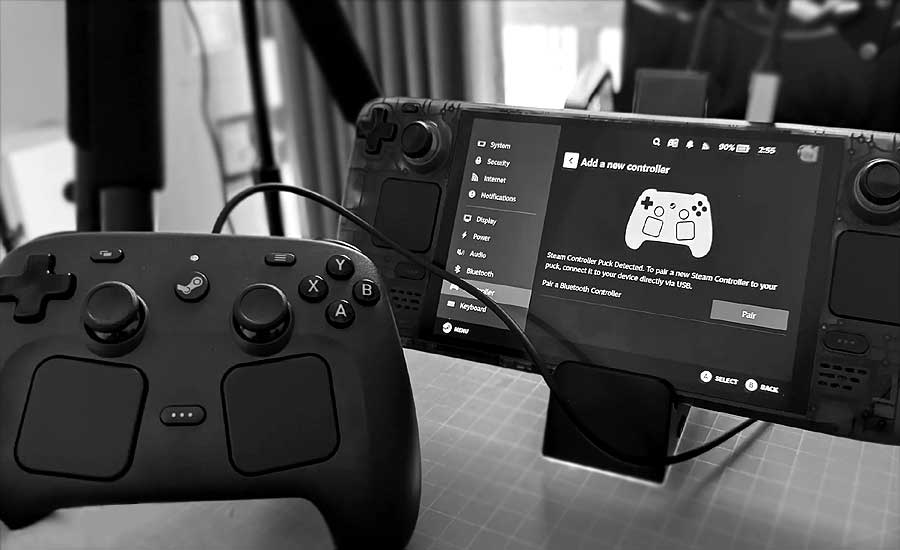
- ставим Steam Deck на док-станцию и открываем вкладку контроллеров в настройках консоли;
- берем кабель USB-C на USB-A из комплекта и втыкаем его одним концом в адаптер, а другим — в свободный порт USB-A док-станции (ну или компьютера);
- на экране появится инструкция по обновлению прошивки адаптера — внимательно следуем указаниям;
- когда система попросит, вытаскиваем кабель USB-C из адаптера, вставляем его напрямую в сам контроллер и завершаем процедуру обновления его прошивки.
Как только новая прошивка установится, геймпад автоматически подключится к своему беспроводному адаптеру. Теперь донгл можно отключить от кабеля и пользоваться им уже по радиоканалу.
Активация Bluetooth и умное переключение
У Steam Controller есть свой полноценный Bluetooth-модуль. Но как его включить, понятно не сразу. На самом же деле ничего сложного.
Чтобы перевести геймпад в этот режим, сначала полностью его выключаем (зажимает кнопку Steam на 6-7 секунд), а затем:
- одновременно зажимаем кнопки B и RB и потом жмем кнопку Steam (комбинация B + RB + Steam);
- светодиод загорится синим цветом — это значит, что режим Bluetooth успешно активирован;
- открываем настройки Bluetooth консоли Steam Deck и просто добавляем новое устройство в список.
! Steam Machine забудут, а SteamOS останется, и может даже вместо «винды»
Ну и отметим, что самое крутое в этой системе — память Steam Controller. Он умеет переключаться между радиоканалом и Bluetooth, и помнит прошлые сопряжения.
Поэтому можно, к примеру, оставить беспроводный адаптер постоянно подключенным к домашнему компу. Когда играем за столом, просто выключаем геймпад и включаем его комбинацией A + RB + Steam — компьютер он найдет сам. А когда игаем на диване со Steam Deck, то активируе Bluetooth-режим, и контроллер моментально подцепится к консоли. Безо всяких доп.настроек.
Так можно даже переподключить адаптер из системника в ноутбук — на ноуте Steam Controller распознает его тоже автоматически.
Не пропустите! Настольный комп или ноутбук для игр: как с этим в 2026-м